
Un câble USB qui bouge, une batterie trop faible ou un ordinateur qui se met en veille peuvent interrompre une mise à jour et empêcher un GPS Garmin de démarrer normalement. Avant de lancer l’opération, chargez suffisamment l’appareil, utilisez un câble USB fiable et gardez l’ordinateur allumé jusqu’à la fin.
Les mises à jour logicielles concernent le système interne du GPS : elles peuvent corriger des problèmes de stabilité, améliorer la compatibilité avec certains accessoires, l’affichage ou certaines fonctions de guidage. Elles sont distinctes des mises à jour cartographiques, bien plus volumineuses et publiées selon un autre rythme.
Identifier le modèle et la version déjà installée
Le nom inscrit sur la façade ne suffit pas toujours. Deux GPS d’une même gamme peuvent utiliser des logiciels différents. Relevez le modèle exact, indiqué au dos de l’appareil ou dans les informations système, puis consultez la version du logiciel interne. Selon la génération, le chemin ressemble à Réglages > Système > À propos ou à Paramètres > Appareil > Informations.
Notez au minimum :
- le modèle complet du GPS ;
- la version du logiciel ;
- l’identifiant de l’appareil, s’il est affiché ;
- l’espace de stockage disponible ;
- la présence éventuelle d’une carte microSD.
Cette vérification évite d’installer un fichier prévu pour un autre modèle. Des fichiers de mise à jour aux noms proches ne sont pas interchangeables, même lorsque les appareils se ressemblent.
Préparer le GPS sans fragiliser ses données
Une mise à jour du logiciel ne devrait pas effacer les favoris, les trajets enregistrés ni les réglages. Faites tout de même une copie du contenu visible de la mémoire du GPS dans un dossier daté sur l’ordinateur. Pendant cette copie, ne modifiez aucun fichier sur l’appareil. Si le Garmin est reconnu comme périphérique multimédia plutôt que comme clé USB, utilisez la méthode de sauvegarde adaptée à votre système et vérifiez que les fichiers ont bien été copiés.
Les appareils les plus anciens disposent parfois de peu de mémoire interne. Une mise à jour logicielle demande généralement moins de place qu’une cartographie, mais l’installation peut nécessiter des fichiers temporaires. Si la mémoire est presque pleine, ne supprimez pas des dossiers système, des voix ou des fichiers de cartes au hasard : certains sont nécessaires au démarrage.
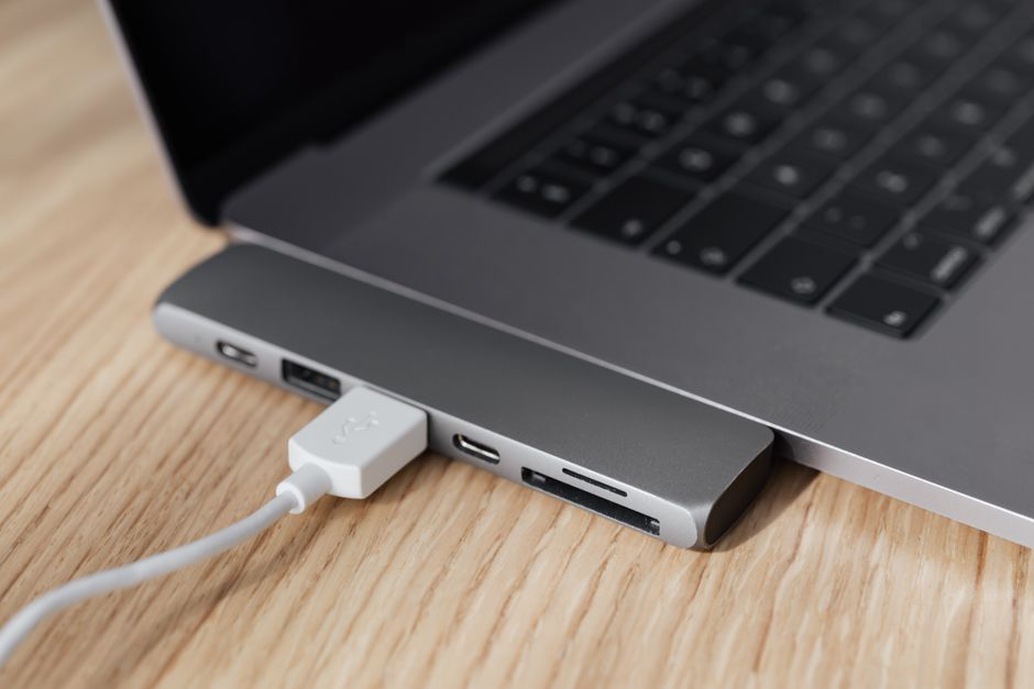
Conditions à réunir avant de commencer
- Batterie suffisamment chargée ou alimentation stable, selon les indications du modèle.
- Câble USB connecté directement à l’ordinateur plutôt qu’à un concentrateur instable.
- Connexion internet stable pour le téléchargement.
- Mise en veille de l’ordinateur temporairement désactivée.
- Fermeture des logiciels susceptibles d’accéder au GPS pendant l’opération.
Ne débranchez pas le GPS lorsqu’il affiche une installation, un redémarrage ou une mise à jour. Une barre de progression peut sembler immobile pendant plusieurs minutes sans que l’opération soit réellement bloquée.
Utiliser Garmin Express pour l’installation guidée
Pour la plupart des GPS routiers Garmin compatibles, Garmin Express est l’outil prévu pour identifier l’appareil, télécharger le logiciel correspondant et lancer l’installation. Il limite le risque de sélectionner manuellement un paquet destiné à un autre modèle.
- Installez Garmin Express sur l’ordinateur, puis ouvrez le programme.
- Connectez le GPS allumé avec son câble USB.
- Ajoutez l’appareil si le logiciel le demande et vérifiez que le nom détecté correspond bien au modèle.
- Attendez l’analyse des mises à jour disponibles.
- Lisez la nature de chaque élément proposé : logiciel de l’appareil, composant vocal, base de données ou cartographie.
- Lancez l’installation du logiciel et laissez Garmin Express terminer toutes les étapes.
- Lorsque le programme indique que l’opération est terminée, éjectez le GPS depuis le système d’exploitation.
Garmin Express peut proposer plusieurs éléments en même temps. Si vous tentez de corriger un problème de fonctionnement, commencez par la mise à jour logicielle. Une importante mise à jour cartographique peut prendre bien plus de temps et rendre le diagnostic plus difficile si un incident survient au cours de la même session.
Différencier logiciel interne, cartes et contenus annexes
| Élément proposé | Rôle principal | Précaution utile |
|---|---|---|
| Logiciel de l’appareil | Fonctionnement général du GPS | Ne pas interrompre le redémarrage |
| Cartographie | Routes, adresses et données de circulation | Prévoir beaucoup d’espace et de temps |
| Voix et textes | Guidage vocal et langues de l’interface | Vérifier la langue souhaitée après installation |
| Base de zones ou services | Données complémentaires selon le modèle | Contrôler la compatibilité avec le pays d’usage |
Une carte récente ne remplace pas une mise à jour du logiciel interne, et l’inverse est également vrai. Pour obtenir de nouvelles routes ou tenir compte de changements d’adressage, consultez plutôt notre guide pratique pour mettre à jour les cartes de votre GPS Garmin. Cette distinction évite aussi de supprimer une ancienne carte alors que seul le logiciel devait être mis à jour.
Après l’installation : contrôles simples mais utiles
Après déconnexion, le GPS peut redémarrer plus lentement que d’habitude. Laissez-le terminer sans appuyer plusieurs fois sur le bouton d’alimentation. Lorsque le menu principal réapparaît, ouvrez de nouveau les informations système pour confirmer que le numéro de version a changé.
Vérifiez ensuite les points importants pour votre utilisation :
- la langue et le volume des annonces ;
- la présence des favoris et destinations enregistrées ;
- l’affichage de la carte et le calcul d’un itinéraire court ;
- la date et l’heure ;
- la détection éventuelle de la carte microSD.
Il n’est pas nécessaire de prendre la route pour tester l’appareil. Choisissez une adresse connue, vérifiez que l’itinéraire est calculé, puis annulez la navigation. Cela permet de repérer rapidement un écran figé, une carte manquante ou un problème de guidage vocal.

Que faire si l’installation échoue ?
Commencez par les causes les plus courantes. Déconnectez le GPS uniquement s’il n’est plus en cours d’écriture, redémarrez l’ordinateur et l’appareil, puis essayez un autre port USB directement relié à l’ordinateur. Un câble capable de recharger le GPS sans transférer correctement les données peut aussi provoquer des détections intermittentes.
Le GPS apparaît dans Garmin Express, puis disparaît
Évitez les adaptateurs USB de qualité incertaine et essayez un autre câble de données. Sur certains modèles, l’écran doit rester allumé ou l’appareil doit être déverrouillé pour conserver la connexion. Vérifiez aussi que l’ordinateur ne coupe pas l’alimentation des ports USB afin d’économiser l’énergie.
L’écran reste bloqué après la mise à jour
Patientez plusieurs minutes si le GPS affiche encore un logo ou un message de chargement. Si la situation ne change pas, effectuez uniquement le redémarrage forcé décrit dans le manuel de votre modèle, puis reconnectez l’appareil à Garmin Express. Ne copiez pas de firmware trouvé sur un forum et ne remplacez pas manuellement des fichiers système sans certitude absolue : une version inadaptée peut rendre le GPS inutilisable.
Si l’appareil redémarre mais que les favoris semblent absents, contrôlez d’abord le profil utilisateur, la mémoire interne et la carte microSD avant de restaurer la sauvegarde. Pour une restauration ciblée, ne remettez que les fichiers nécessaires et conservez la copie d’origine intacte. Après un premier redémarrage réussi, laissez le GPS allumé quelques minutes : certains modèles terminent l’indexation des cartes et des favoris avant d’afficher l’ensemble des données.