
Un fichier d’itinéraire peut être visible sur l’ordinateur et rester introuvable sur le GPS si son format, son emplacement ou sa méthode d’importation ne correspondent pas au logiciel de navigation. La distinction entre tracé et itinéraire explique souvent le problème : le tracé dessine une ligne à suivre, tandis que l’itinéraire repose sur des étapes que le GPS peut recalculer selon ses réglages.
Avant de copier quoi que ce soit, vérifiez que la cartographie installée couvre tout le parcours. Même valide, un fichier ne permettra pas au GPS de calculer correctement une route qui traverse une zone absente de ses cartes.
Distinguer tracé, route et points d’intérêt
Ces termes sont souvent confondus, alors qu’ils ne produisent pas le même résultat une fois chargés sur un GPS.
- Le point ou waypoint correspond à une position isolée : adresse enregistrée, parking, col, point de rendez-vous ou arrêt prévu.
- La route ou l’itinéraire relie une succession de points de passage. Le GPS calcule les segments selon les paramètres actifs : voiture, moto, vélo, péages, routes non revêtues ou évitements.
- Le tracé rassemble de nombreuses coordonnées qui dessinent un chemin précis. Il convient lorsque le parcours doit rester proche de la préparation initiale.
Sur certains GPS routiers, un tracé sert uniquement de repère visuel et ne donne pas d’instructions virage par virage. D’autres appareils le convertissent en itinéraire, au risque de simplifier son dessin ou de déclencher des recalculs. Consultez les menus de votre modèle : les éléments importés peuvent apparaître dans « Favoris », « Mes itinéraires », « Parcours », « Tracés » ou « Routes enregistrées ».
Préparer le GPS avant l’importation
Branchez le GPS avec un câble USB capable de transférer des données, et non un câble réservé à la charge. Attendez que l’ordinateur le reconnaisse complètement. Selon le modèle, il peut apparaître comme un disque amovible, une carte mémoire ou un appareil géré par un logiciel de synchronisation.
Avant toute modification de la mémoire interne, faites une sauvegarde, surtout sur un appareil ancien ou presque plein. La méthode détaillée dans la sauvegarde automatique des données d’un GPS portable permet de conserver les favoris, les réglages et les fichiers personnels.
Contrôles indispensables
- Chargez suffisamment la batterie ou laissez le GPS alimenté pendant l’opération.
- Vérifiez l’espace libre dans la mémoire interne et sur la carte microSD, si elle est utilisée.
- Repérez les dossiers existants sans les renommer ni les déplacer.
- Fermez le logiciel de navigation sur le GPS, lorsque son système le permet, avant de déconnecter l’appareil.
- Copiez les fichiers d’origine sur l’ordinateur avant toute modification manuelle.
Ne supprimez pas un dossier simplement parce que son nom est peu parlant. Les répertoires liés aux cartes, aux voix, au démarrage ou au système ne doivent pas servir à stocker des itinéraires.

Choisir le format compatible
Le format GPX est très courant pour échanger des points, des routes et des traces. Il reste toutefois généraliste : deux GPS peuvent ouvrir le même fichier GPX sans exploiter les mêmes éléments. L’un peut ne reconnaître que les tracés, l’autre uniquement les points de passage. Certains formats propres au fabricant sont nécessaires pour conserver des informations telles que les alertes, les catégories, les horaires ou les instructions créées dans un logiciel précis.
| Type de fichier | Usage courant | Point de vigilance |
|---|---|---|
| GPX | Tracés, routes, waypoints | La prise en charge réelle dépend du GPS et de son logiciel |
| ITN | Itinéraires à étapes sur certains TomTom | Nombre d’étapes et comportement au recalcul parfois limités |
| KML/KMZ | Données géographiques issues de services cartographiques | Une conversion est souvent nécessaire avant l’importation |
| Format natif du fabricant | Parcours créés dans l’écosystème du GPS | Les données sont mieux conservées, mais le format est moins compatible ailleurs |
Avant de convertir un fichier, identifiez son contenu. Un GPX peut réunir des waypoints, une route et une trace. Les importer tous les trois peut encombrer les listes du GPS ou créer plusieurs objets presque identiques. Si l’outil de préparation le permet, exportez seulement l’élément utile.
Créer un parcours qui survivra au recalcul
Un itinéraire automobile préparé sur ordinateur peut changer dès son ouverture sur le GPS si les cartes ou les options de calcul diffèrent. Routes nouvelles, sens interdits, contraintes de gabarit et données de circulation ne sont pas toujours identiques, même lorsque les deux appareils affichent la même région.
Pour conserver les portions importantes, ajoutez des points de passage intermédiaires aux endroits décisifs : sortie d’autoroute choisie, route panoramique, village à traverser ou station-service prévue. Inutile d’en placer tous les quelques centaines de mètres. Un nombre excessif d’étapes alourdit l’itinéraire et peut dépasser la limite imposée par certains GPS.
Réglages à harmoniser avant l’export
- Mode de déplacement : voiture, moto, camping-car, vélo ou piéton.
- Préférences : trajet le plus rapide, le plus court, sinueux, économique ou sans autoroute.
- Évitements activés : péages, ferries, routes non goudronnées, tunnels et zones environnementales.
- Type de parcours : itinéraire calculé ou tracé à suivre sans recalcul automatique.
Les profils demandent une attention particulière lorsque le GPS sert à plusieurs véhicules. Un profil camping-car peut exclure des voies adaptées à une voiture, tandis qu’un profil deux-roues peut privilégier des routes étroites. La gestion de réglages distincts est expliquée dans le guide pour créer et gérer plusieurs profils sur un GPS portable.
Importer selon le type de GPS
GPS Garmin et appareils utilisant un dossier GPX
Sur de nombreux appareils compatibles, les fichiers personnels se placent dans un dossier nommé GPX, situé dans la mémoire interne ou sur la carte microSD. Le chemin exact varie selon le modèle. Utilisez de préférence le dossier déjà présent plutôt que d’en créer un à un emplacement choisi au hasard.
Copiez le fichier, éjectez correctement le périphérique, puis démarrez le GPS. L’appareil peut importer les données au lancement et créer un fichier interne de base de données. Vérifiez ensuite la présence du parcours dans le menu des itinéraires ou des tracés. Ne débranchez pas l’appareil pendant l’affichage d’un message de chargement.
Si le fichier n’apparaît pas, contrôlez sa taille, son extension et son contenu avec un éditeur ou un logiciel de préparation. Un GPX vide, mal fermé ou comportant des caractères corrompus peut être ignoré sans message explicite.
GPS TomTom et itinéraires à étapes
Certains modèles TomTom acceptent des itinéraires à étapes, souvent au format ITN, placés dans un répertoire dédié tel que itn. Des modèles plus récents passent par une application ou un compte associé et ne permettent pas toujours le dépôt manuel de fichiers. La présence d’un dossier sur l’ordinateur ne suffit donc pas à confirmer que le logiciel installé accepte l’importation.
Après l’importation, recherchez le parcours dans « Mes parcours » ou « Mes itinéraires ». Contrôlez les étapes sur la carte avant de lancer le guidage. Un point placé de l’autre côté d’une chaussée séparée, dans une voie privée ou sur un parking peut entraîner un détour inattendu.
GPS Mio, Navman et autres navigateurs portables
Ces appareils peuvent accepter différents formats, mais leur fonctionnement dépend souvent davantage du logiciel de navigation embarqué que de la marque inscrite sur le boîtier. Certains systèmes ne gèrent que les favoris et imposent ensuite la création de l’itinéraire directement sur l’appareil. D’autres proposent un dossier d’importation ou une application compagnon.
Lorsque l’import d’itinéraires n’est pas disponible, transférez les principaux points de passage comme favoris, puis créez le parcours sur le GPS. N’essayez pas d’installer des modules non prévus ou de remplacer des fichiers de navigation pour forcer une fonction absente : le GPS pourrait ne plus démarrer ou sa cartographie devenir inutilisable.
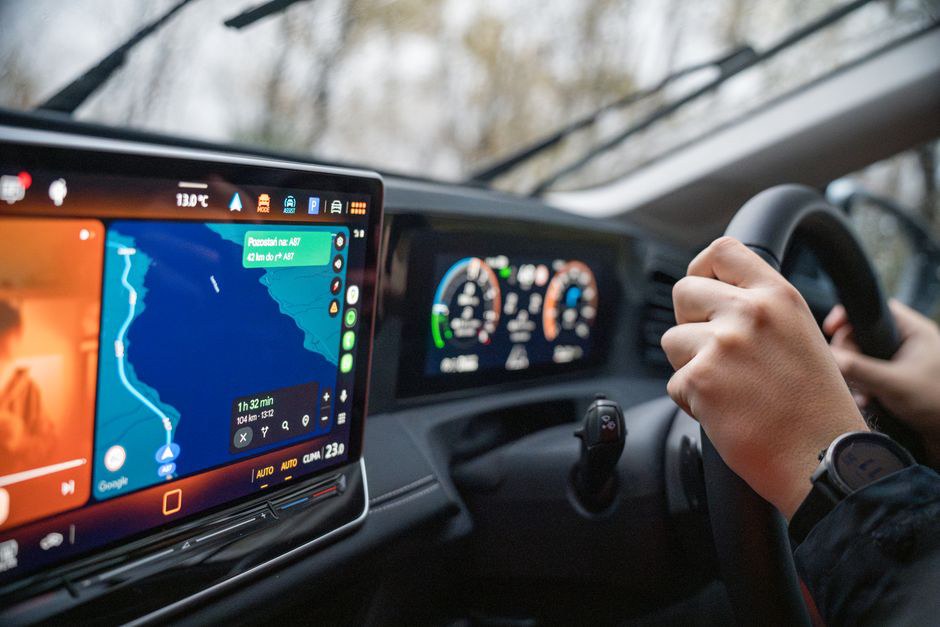
Vérifier le parcours sur l’appareil, pas seulement sur l’ordinateur
Ouvrez l’itinéraire importé et contrôlez quatre points avant le départ : le point de départ, la destination, le nombre d’étapes et les principales routes empruntées. Zoomez sur les zones sensibles, notamment les échangeurs complexes, les passages de frontière, les routes de montagne, l’accès à un hôtel, un parking ou une fermeture connue.
Faites calculer l’itinéraire sans lancer immédiatement la navigation, puis comparez la distance et le temps estimé avec votre préparation. Un écart important révèle souvent un évitement actif, une différence de cartographie ou une étape mal placée.
Gérer le recalcul automatique
Le recalcul automatique est utile après une erreur de conduite, mais il peut abandonner une route choisie pour son intérêt ou pour contourner une zone. Deux approches sont possibles :
- laisser le recalcul actif et ajouter assez de points de passage pour ramener le GPS sur le parcours souhaité ;
- suivre un tracé visuel ou désactiver le recalcul, lorsque le modèle le permet, en restant attentif aux conditions réelles de circulation.
Sur la route, les indications du GPS ne remplacent jamais la signalisation ni les restrictions temporaires. Une déviation, une fermeture ou un accès réservé prime toujours sur le trajet affiché.
Résoudre les problèmes d’importation les plus fréquents
Le fichier est copié mais l’itinéraire est introuvable
Redémarrez complètement le GPS après l’avoir éjecté correctement. Vérifiez ensuite l’emplacement du fichier, le format attendu et une éventuelle limite du nombre de routes. Certains appareils n’indexent les nouveaux fichiers qu’au démarrage et ignorent ceux déposés dans un dossier parent ou sur une mémoire non prise en charge.
Le GPS affiche une route différente
Comparez les préférences de calcul et les versions cartographiques. Ajoutez des points intermédiaires là où le passage doit être imposé. Si le respect précis du dessin est indispensable, privilégiez un tracé compatible plutôt qu’une route limitée à quelques étapes.
Le GPS se bloque ou devient très lent
Un fichier contenant des milliers de points, de nombreux noms très longs ou plusieurs parcours peut dépasser les capacités d’un appareil ancien. Réduisez la densité du tracé, découpez un long voyage en étapes quotidiennes et importez un seul fichier d’essai à la fois. Ne supprimez que le fichier personnel en cause, après en avoir conservé une copie sur l’ordinateur.
Les accents ou noms de lieux sont illisibles
Le GPS peut mal interpréter l’encodage des caractères. Réexportez le fichier dans un encodage couramment pris en charge par l’appareil, ou remplacez provisoirement les caractères problématiques dans les noms de points. Préférez des intitulés courts et explicites, comme « Pause Dijon » ou « Col du Tourmalet », plutôt qu’une phrase complète.
Pour le premier essai, importez un itinéraire de trois étapes près de chez vous, ouvrez-le sur le GPS et forcez un calcul. Si le fichier est reconnu et que le recalcul se comporte comme prévu, reprenez la même méthode pour le parcours complet.