
Une nouvelle carte SD peut être parfaitement lisible sur un ordinateur et rester invisible pour un GPS portable. Avant d’y copier quoi que ce soit, vérifiez le type de carte accepté, sa capacité maximale, le formatage requis et l’emplacement des données sur l’ancienne SD. Gardez cette dernière intacte : elle servira de point de retour tant que la nouvelle carte n’aura pas passé les tests sur le GPS.
Identifier ce qui doit réellement être migré
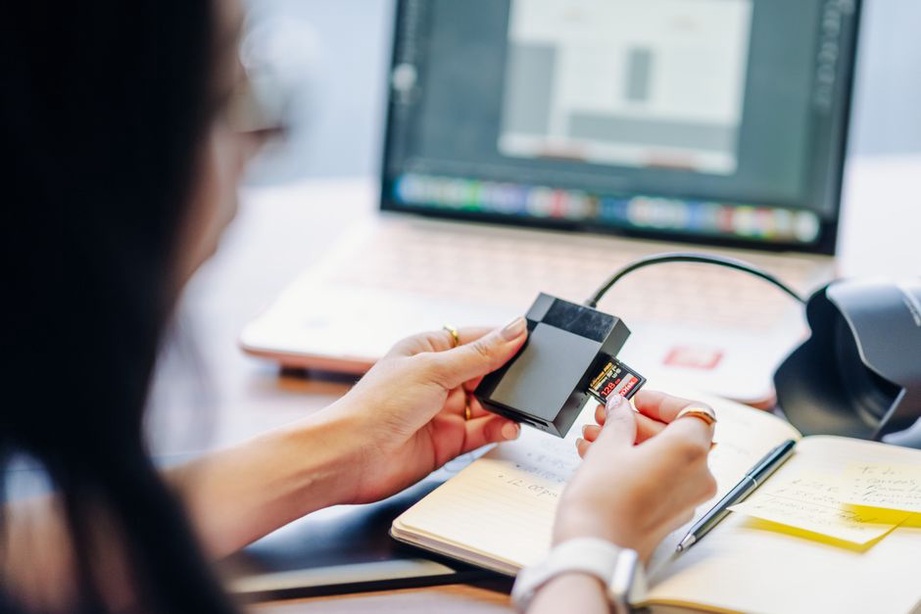
Éteignez le GPS, retirez l’ancienne carte et ouvrez-la sur un ordinateur équipé d’un lecteur adapté. Notez l’espace utilisé, les dossiers présents et leurs noms exacts. Selon le modèle, la SD peut contenir des cartes routières, mais aussi des voix, des points d’intérêt, des itinéraires ou des réglages. Les favoris et les profils, eux, peuvent se trouver dans la mémoire interne : copier la SD ne les déplacera pas.
Ne vous fiez pas au seul nom des dossiers pour décider de ce qui est utile. Des fichiers de licence ou d’index peu parlants peuvent être indispensables à l’affichage des cartes. Certains fabricants associent également les cartes achetées ou préinstallées à un appareil, à un compte ou à la carte mémoire d’origine. Copier les fichiers ne transfère pas nécessairement le droit de les utiliser. Si la documentation prévoit un logiciel de gestion ou une procédure de remplacement, suivez-la plutôt que de modifier les fichiers de protection.
Avant la copie, il faut donc savoir quelles données se trouvent réellement sur la SD et si leur transfert manuel est pris en charge. Cela évite, par exemple, de chercher sur la nouvelle carte des favoris qui n’ont jamais été enregistrés sur l’ancienne.
Choisir une carte compatible, pas seulement plus grande
Une capacité supérieure ne sert à rien si le GPS ne sait pas lire la carte. Consultez sa notice ou les indications du fabricant : types SD et SDHC acceptés, capacité maximale et système de fichiers attendu. Un ancien modèle peut refuser une carte récente ou trop grande alors que l’ordinateur la lit sans problème. Le format FAT32 est courant sur les GPS portables, mais ne le choisissez pas par réflexe si l’appareil demande autre chose.
Contrôlez aussi le format physique. Un adaptateur microSD vers SD peut convenir à un appareil doté d’un logement SD, à condition que le contact soit bon. Écartez toute carte qui présente déjà des erreurs de lecture. Comparez la taille des fichiers à transférer avec l’espace réellement disponible après formatage, en gardant une marge si vous prévoyez des mises à jour cartographiques.
Si la nouvelle carte a déjà servi, sauvegardez son contenu avant de la formater : l’opération effacera ses données. Quant à l’ancienne, ne l’utilisez pas pour faire des essais. Elle doit rester disponible en cas de retour arrière.

Préparer une sauvegarde exploitable
Sur l’ordinateur, créez un dossier nommé clairement, avec par exemple le modèle du GPS et la date. Affichez les fichiers masqués : certains éléments nécessaires ne sont pas visibles avec les réglages habituels de l’explorateur. Copiez ensuite tout le contenu de l’ancienne carte dans ce dossier, sans changer les noms ni l’organisation des fichiers. Ne prenez pas uniquement le dossier qui semble contenir la carte routière.
Attendez la fin de la copie et vérifiez qu’aucune erreur de lecture n’a été signalée. Comparez le nombre et la taille totale des fichiers avec la source, sans oublier les fichiers masqués. Si vous disposez d’un outil adapté, une comparaison de fichiers ou de sommes de contrôle sera plus sûre qu’un simple examen des dossiers. En cas d’erreur, évitez d’abord toute opération qui écrit sur l’ancienne SD : essayez un autre lecteur ou un autre port USB et notez les fichiers illisibles.
Conservez ce dossier sur l’ordinateur jusqu’à la fin des tests sur le GPS. Il constitue une sauvegarde indépendante de la copie que vous allez placer sur la carte neuve.
Effectuer la migration sans modifier l’arborescence
1. Formater uniquement la nouvelle carte
Insérez la nouvelle SD dans le lecteur, puis vérifiez sa capacité et sa lettre de lecteur avant de lancer le formatage. Utilisez le système de fichiers demandé par le GPS et, si le fabricant en propose un, son outil de formatage. Pour limiter le risque d’effacer le mauvais support, retirez les clés USB inutiles et relisez le nom du lecteur avant de valider.
Le formatage prépare la carte ; il ne rend pas automatiquement les données GPS compatibles. Si le modèle exige une initialisation dans l’appareil ou avec son logiciel officiel, respectez cet ordre. Ne modifiez pas les partitions au hasard pour tenter de résoudre un problème de détection.
2. Copier les fichiers à la racine attendue
Ouvrez le dossier de sauvegarde et copiez son contenu sur la nouvelle SD, pas le dossier de sauvegarde lui-même. Si « Maps » se trouvait directement à la racine de l’ancienne carte, il doit généralement se retrouver au même niveau sur la nouvelle. Un dossier supplémentaire suffit parfois à rendre la cartographie introuvable.
Conservez les noms, les extensions et l’arborescence. Ne renommez pas un fichier pour le faire correspondre à une autre version du logiciel GPS. Laissez les fichiers volumineux finir de se copier, puis éjectez la carte depuis le système d’exploitation avant de la retirer. Cela évite d’interrompre une écriture encore en attente.
3. Contrôler la copie avant le premier démarrage
Rouvrez la nouvelle carte. Vérifiez les dossiers attendus, l’espace utilisé et la taille de quelques fichiers importants par rapport à la sauvegarde. Pour les fichiers sensibles ou volumineux, une somme de contrôle peut révéler une différence invisible dans l’explorateur. Ce contrôle permet d’écarter une copie incomplète ; il ne garantit pas que le GPS acceptera des données soumises à une licence.
Tester la nouvelle SD sur le GPS
Éteignez complètement l’appareil avant d’insérer la carte, sauf indication contraire de sa notice. Placez-la dans le bon sens, assurez-vous qu’elle est bien enclenchée, puis démarrez le GPS. Le premier lancement peut prendre plus de temps si le logiciel reconstruit un index. Laissez-le terminer avant d’envisager un redémarrage.
Ne vous arrêtez pas à l’écran d’accueil. Vérifiez dans les menus que la cartographie attendue apparaît, puis recherchez une destination dans la zone couverte et lancez un court calcul d’itinéraire. Contrôlez l’affichage de la carte. Si l’ancienne SD contenait des favoris, des itinéraires, des points d’intérêt ou des voix, testez aussi ces éléments et les indications vocales. Une SD reconnue dont les cartes restent inutilisables peut signaler un souci de fichiers, de compatibilité logicielle ou de droits, pas forcément une panne du support.
Gardez l’ancienne carte intacte pendant les essais. Si le GPS ne démarre plus, éteignez-le et réessayez avec l’ancienne SD. S’il fonctionne à nouveau, examinez la carte neuve et sa copie. Si le problème persiste avec les deux supports, les vérifications proposées pour résoudre les problèmes de démarrage d’un GPS permettront d’examiner d’autres causes avant de tenter une réinitialisation.
Comprendre les échecs les plus fréquents
| Symptôme | Vérification prioritaire | Suite prudente |
|---|---|---|
| La nouvelle SD n’est pas détectée | Type, capacité, formatage et insertion | Tester une carte conforme aux spécifications du GPS |
| La SD est détectée, mais aucune carte routière n’apparaît | Arborescence et fichiers manquants | Comparer la copie à la sauvegarde, puis vérifier la procédure officielle |
| Le GPS affiche une erreur de carte ou de licence | Conditions d’utilisation des cartes installées | Passer par le logiciel ou l’assistance du fabricant |
| Certains POI ou itinéraires manquent | Emplacement d’origine et formats de ces données | Vérifier aussi la mémoire interne et la fonction d’importation |
| La copie échoue sur l’ordinateur | Lecteur, adaptateur et état de l’ancienne SD | Préserver la source et identifier les fichiers illisibles |
Si la capacité affichée sur l’ordinateur ne correspond pas à celle annoncée pour la nouvelle carte, ou si des fichiers copiés deviennent illisibles, suspectez le support. Répéter la copie sur une carte défectueuse ne réglera rien. En revanche, si les fichiers sont identiques mais que seul le GPS refuse de les ouvrir, vérifiez d’abord la compatibilité et les éventuelles restrictions de la cartographie.
Remplacer la SD n’est pas mettre les cartes à jour : la copie reproduit les données dans leur état actuel. Elle n’installe ni cartographie plus récente ni nouvelle version du logiciel. Validez d’abord le changement de support, puis effectuez une éventuelle mise à jour séparément. Si un problème apparaît, vous saurez mieux à quelle opération le rattacher.
Que faire de l’ancienne carte après validation ?
Après plusieurs démarrages et recherches d’itinéraires réussis, rangez l’ancienne SD dans un étui, à l’abri de l’humidité. Indiquez le modèle du GPS et la date de migration sur l’étui plutôt que de coller une étiquette épaisse sur la carte. Si elle contient des favoris ou des trajets personnels, conservez-la comme une sauvegarde privée, pas comme un support à prêter.
Avant de la ranger, faites un dernier essai avec la nouvelle SD : éteignez le GPS, retirez-la, réinsérez-la fermement et relancez le même itinéraire court. Vous vérifierez ainsi que le résultat tient après un second démarrage, et pas seulement pendant la première session.