
Sur un GPS, le bouton « Domicile » peut lancer le guidage immédiatement ou simplement ouvrir la fiche de l’adresse. Avant de le placer sur l’écran d’accueil, essayez-le à l’arrêt : affiche-t-il une page, propose-t-il un itinéraire ou démarre-t-il la navigation ? La différence compte quand on s’apprête à partir.
Le mot « raccourci » recouvre plusieurs choses : une tuile du menu, un favori épinglé, une commande affichée sur la carte ou une touche physique programmable. Les noms et les possibilités changent selon l’appareil et son logiciel. Les repères qui suivent sont donc une méthode de vérification, pas un chemin de menu valable partout.
Choisir les raccourcis selon les actions effectuées en trajet
Sans toucher aux réglages, repérez d’abord les deux ou trois commandes que vous cherchez le plus souvent : revenir à la carte après une recherche, arrêter un guidage, retrouver les destinations enregistrées ou régler le son. Une fonction intéressante mais rarement utilisée n’a pas forcément sa place sur l’écran principal.
Le moment où vous utilisez une commande aide aussi à décider de sa place. Mieux vaut saisir une adresse avant le départ ou à l’arrêt. En trajet, l’essentiel est de pouvoir lire l’itinéraire et, au besoin, interrompre le guidage sans encombrer la carte.
- Avant le départ : destinations enregistrées, adresse habituelle ou itinéraires préparés.
- À l’arrêt pendant le trajet : ajout d’une étape, recherche d’un lieu ou consultation des options de parcours.
- Pendant le guidage : retour à la carte, aperçu du trajet ou arrêt du guidage, si ces commandes ne masquent pas les indications essentielles.
Un raccourci évite de parcourir plusieurs menus ; il ne rend pas pour autant une manipulation complexe appropriée au volant. Configurez et testez les commandes à l’arrêt. Si plusieurs personnes utilisent le GPS, choisissez des libellés que chacun comprendra sans connaître votre agencement.
Repérer ce que le GPS permet vraiment de personnaliser
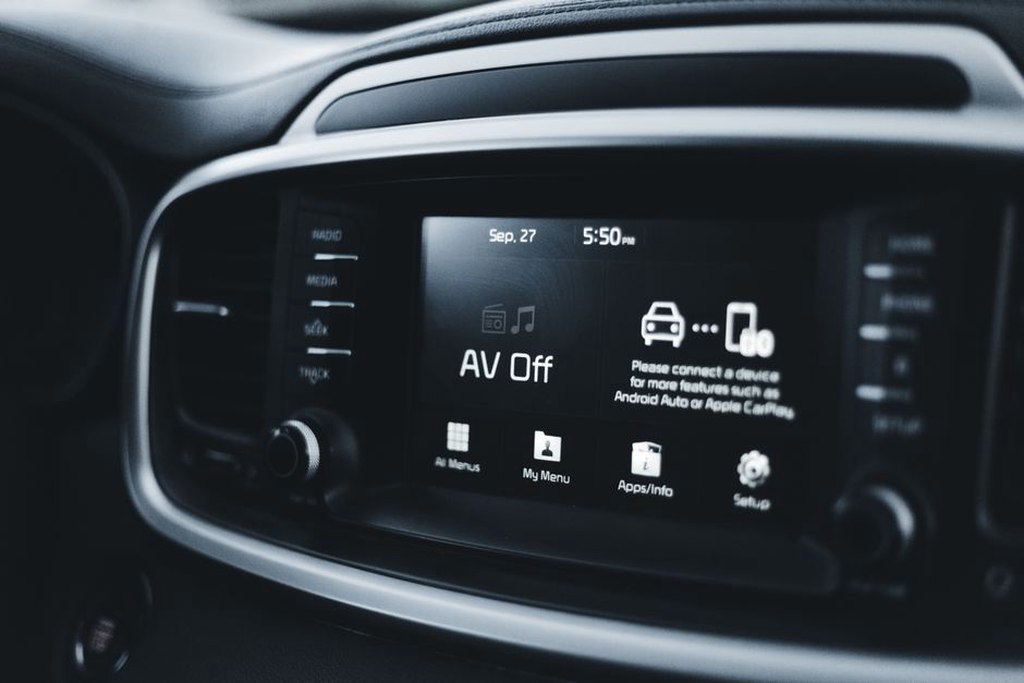
Dans les paramètres de l’interface, cherchez des rubriques comme « Menu », « Écran d’accueil », « Personnaliser », « Accès rapide » ou « Boutons de la carte ». Selon le modèle, un appui prolongé sur une tuile permet de la déplacer, ou son emplacement est fixé par le logiciel. Attention à l’étoile : elle peut ajouter une destination aux favoris sans créer de bouton sur l’accueil.
Avant de réorganiser quoi que ce soit, photographiez les écrans concernés et notez les tuiles présentes par défaut. Regardez aussi les différentes vues du GPS : menu principal, carte pendant le guidage et panneau de destination. Un changement dans l’une ne se répercute pas forcément dans les autres. Le billet sur la personnalisation des menus et raccourcis aborde la disposition générale de l’interface ; ici, il s’agit surtout de placer chaque commande là où elle sert pendant la navigation.
Différencier raccourci de fonction et raccourci de destination
Un raccourci de fonction ouvre une commande, telle que les destinations récentes ou l’aperçu de l’itinéraire. Un raccourci de destination mène à un lieu précis. Dans ce second cas, vérifiez l’adresse complète et le point d’arrivée sur la carte avant de partir : deux lieux portant le même nom peuvent avoir des accès différents. Selon le logiciel, modifier ou supprimer le lieu enregistré peut aussi rendre le raccourci inutilisable.
Les touches physiques obéissent parfois à d’autres règles. Certaines ont une fonction fixe, comme le retour à l’accueil ; d’autres se programment. À l’arrêt, testez la touche depuis la carte, puis depuis un menu : son effet peut changer selon l’écran affiché.
Installer une disposition sobre, puis tester chaque commande
Modifiez une commande à la fois. Revenez à l’écran de départ après chaque ajout ou déplacement pour vérifier le résultat : si quelque chose ne va pas, vous saurez quel changement reprendre. La procédure exacte dépend du modèle, mais l’ordre suivant reste utile :
- Repérez les commandes d’origine et gardez un accès simple à la carte ainsi qu’au menu principal.
- Placez une ou deux actions fréquentes avant d’envisager de remplir les autres emplacements.
- Utilisez des libellés faciles à reconnaître. S’ils sont modifiables, évitez les abréviations ambiguës.
- Enregistrez la disposition, puis ouvrez chaque raccourci à l’arrêt pour voir où il mène.
- Quittez le menu et rouvrez-le pour vérifier que les changements sont conservés. Si possible, faites le même contrôle après un redémarrage normal.
Ne vous contentez pas de constater que le bouton réagit. Pour une destination, vérifiez si le GPS propose un itinéraire ou lance aussitôt le guidage. Pour « Arrêter le guidage », assurez-vous que la commande n’efface pas aussi la destination enregistrée, si vous souhaitez la garder. Après un aperçu du trajet, vérifiez que le retour à la carte est simple. Si l’effet d’une icône prête à confusion, renommez-la lorsque c’est possible ou retirez-la des accès rapides.
Sur un GPS à quatre emplacements, « Carte », « Destinations », « Domicile » et « Arrêter le guidage » peuvent former un agencement pratique. À adapter, bien sûr : si l’arrêt du guidage reste visible sur la carte, la quatrième place peut servir à l’aperçu du trajet. Évitez aussi de juxtaposer deux icônes presque identiques lorsque l’une d’elles interrompt la navigation.
Tenir compte de la taille de l’écran et des modes d’affichage
Sur un petit GPS portable, une rangée de boutons supplémentaire peut cacher des noms de rues ou la prochaine bifurcation. Comparez la carte avant et après votre réglage, de jour comme de nuit si les contrastes changent entre ces modes. Regardez aussi les commandes proches des bords : selon le support, elles peuvent être difficiles à toucher avec précision.
Certains logiciels n’affichent pas les mêmes raccourcis selon qu’un guidage est actif ou non. « Rechercher » peut être présent sur l’accueil, tandis que « Étapes » n’apparaît que pendant un parcours. Testez les deux situations à l’arrêt : préparez un court itinéraire fictif, examinez les écrans, puis annulez le guidage. N’effectuez pas une recherche en roulant pour vérifier un bouton.
Ne pas confondre affichage rapide et accès fiable
Une icône toujours visible n’est pas forcément plus pratique. Si elle cache une indication ou se déclenche facilement par erreur, mieux vaut parfois la laisser dans le menu. Sur un GPS fixé au tableau de bord, une commande doit pouvoir être identifiée sans hésiter entre plusieurs symboles semblables ; sa position compte autant que le nombre de gestes nécessaires pour l’atteindre.
Les indications vocales permettent de garder les yeux sur la route. Si un raccourci de volume ou de répétition existe, il ne remplace pas le réglage du son avant le départ. Et si la tuile « Volume » ouvre plusieurs sous-menus, le bouton physique de l’appareil peut être plus direct.
Préserver ses raccourcis lors des changements et des mises à jour
La disposition des raccourcis et les destinations enregistrées ne sont pas toujours sauvegardées ensemble. Vous pouvez retrouver une adresse sans récupérer la tuile qui y menait, ou conserver une icône dont la cible a disparu. Avant une réinitialisation, un changement de logiciel ou toute opération susceptible de modifier vos préférences, photographiez les menus et notez les raccourcis liés à des lieux précis.
Après une mise à jour officielle, vérifiez l’accueil, puis la carte pendant un guidage. Une commande peut avoir changé de nom, de place ou de menu. Si elle a disparu, cherchez-la dans l’interface actuelle avant de conclure qu’elle n’existe plus. N’intervenez pas sur les fichiers système ou le micrologiciel simplement pour rétablir une icône : l’appareil pourrait devenir instable. Une telle intervention demande au minimum une sauvegarde préalable et une procédure adaptée au modèle.
Si votre GPS est associé à une application mobile, vérifiez où la personnalisation est enregistrée. Déplacer une icône sur le téléphone ne la déplacera pas nécessairement sur l’appareil : cela dépend de la synchronisation prévue pour ce réglage.
Corriger un raccourci qui ne fonctionne plus comme prévu
Un bouton ouvre le mauvais écran ? Vérifiez d’abord sa cible dans le menu de personnalisation. L’icône « maison » peut renvoyer à l’accueil du logiciel plutôt qu’à votre adresse. Si un raccourci de destination échoue, ouvrez la fiche du lieu dans les destinations enregistrées pour voir si elle existe encore. Si une commande manque uniquement pendant le guidage, elle est peut-être réservée à l’accueil ou remplacée par une commande contextuelle.
Si le GPS oublie vos changements, cherchez un bouton de validation dans les paramètres, enregistrez, puis quittez le menu normalement avant de redémarrer l’appareil. Lorsque plusieurs réglages ne sont plus mémorisés, évitez d’enchaîner les réinitialisations. Notez les symptômes et vérifiez d’abord que le GPS démarre et s’éteint correctement.
Vous hésitez entre deux dispositions ? Depuis la carte, à l’arrêt, comptez les gestes nécessaires pour ouvrir une destination, puis revenir à la carte sans lancer d’itinéraire. Gardez celle qui demande le moins de manipulations, à condition que « Arrêter le guidage » ne devienne pas plus facile à toucher par accident.