
Un code de verrouillage oublié peut rendre un GPS portable inutilisable sur la route. À l’inverse, un appareil laissé sans protection dans un véhicule peut exposer les favoris, l’historique et parfois les contacts synchronisés. Les réglages de sécurité servent donc à limiter ces risques sans compliquer l’utilisation quotidienne.
Les intitulés de menus changent selon Garmin, TomTom, Mio ou Navman, mais les fonctions restent proches : verrouillage de l’appareil, protection des données personnelles, contrôle des connexions sans fil, gestion des autorisations et mises à jour logicielles. Avant toute modification, notez la valeur actuelle du réglage et vérifiez le niveau de batterie.
Commencer par identifier ce que le GPS protège réellement
Sur un navigateur portable, la sécurité ne se limite pas au vol de l’appareil. Les données enregistrées peuvent révéler un domicile, un lieu de travail, des trajets réguliers ou des destinations privées. Certains modèles conservent également des journaux de trajet, des appels mains libres, des messages reçus par Bluetooth et un carnet de contacts importé depuis le téléphone.
Dans les menus Réglages, Système, Confidentialité ou Sécurité, recherchez notamment :
- le verrouillage par code PIN ou mot de passe ;
- la fonction antivol liée à une position de confiance ;
- l’effacement de l’historique et des destinations récentes ;
- les autorisations Bluetooth, Wi-Fi ou de partage de données ;
- la réinitialisation de l’appareil ;
- les informations d’identification : numéro de série, compte associé et version logicielle.
Ne confondez pas le code de sécurité du GPS avec le code PIN de la carte SIM d’un téléphone ou le mot de passe d’un compte de navigation. Sur la plupart des GPS autonomes, ce code protège l’accès local à l’appareil ; il ne remplace pas la sécurité du compte fabricant.

Activer un verrouillage sans se bloquer soi-même
Le verrouillage au démarrage reste la protection la plus simple contre un accès opportuniste. Selon le modèle, le code peut être demandé à chaque mise sous tension, après une veille prolongée ou lorsque l’appareil est utilisé hors d’une zone définie. Le réglage dépend surtout de vos habitudes : un GPS retiré du véhicule après chaque trajet peut demander un code au démarrage ; un appareil qui reste fixé en permanence mérite au minimum une protection à l’allumage et lors d’un changement de lieu.
Choisir un code et le conserver hors du GPS
Évitez les combinaisons liées au véhicule ou faciles à deviner : 0000, 1234, date de naissance, code postal ou numéro d’immatriculation. Si le GPS impose un code court, choisissez une suite sans lien avec des informations visibles sur vous ou dans la voiture. Conservez-la dans un gestionnaire de mots de passe ou une note sécurisée, jamais dans les favoris du GPS ni sur une étiquette collée au support.
Lors de l’activation, le logiciel demande généralement de confirmer le code. Faites un essai avant de partir : éteignez complètement l’appareil, redémarrez-le, puis déverrouillez-le. Vous éviterez ainsi de découvrir une erreur de saisie au moment d’un déplacement.
Prudence avec les zones de confiance
Certains GPS peuvent désactiver la demande de code dans un lieu précis, souvent nommé « emplacement de sécurité » ou « position de confiance ». La fonction est pratique à domicile, mais elle réduit la protection : un véhicule volé à proximité de ce lieu peut parfois donner accès à l’appareil. Utilisez-la seulement si vous en comprenez bien le fonctionnement et si ce compromis vous convient.
Une adresse personnelle enregistrée comme lieu de confiance devient elle-même une donnée sensible. Si le modèle permet de définir une zone plutôt qu’un point exact, choisissez une zone raisonnablement large et évitez d’appeler le favori « Maison ».
Réduire les données visibles en cas de perte ou de prêt
Un GPS n’a pas besoin de conserver toutes vos recherches. L’historique est pratique pour retrouver une destination récente, mais il peut poser problème si l’appareil est perdu, prêté ou revendu. Avant de le confier à quelqu’un, supprimez les données personnelles au lieu de simplement effacer l’écran d’accueil.
| Donnée | Risque principal | Action recommandée |
|---|---|---|
| Destinations récentes | Révèlent les déplacements habituels | Effacer périodiquement ou désactiver l’historique si possible |
| Favoris et POI personnels | Peuvent indiquer domicile, travail ou proches | Supprimer les entrées inutiles et employer des noms neutres |
| Journal de trajet | Expose dates, parcours et habitudes | Exporter si nécessaire, puis supprimer le journal local |
| Contacts Bluetooth | Affiche des données du téléphone associé | Supprimer la synchronisation avant un prêt ou une revente |
| Comptes et réseaux Wi-Fi | Permettent une reconnexion non désirée | Oublier les réseaux et se déconnecter des services |
Restez prudent lors du nettoyage. Ne supprimez pas au hasard des dossiers système, des fichiers de cartes ou des répertoires de licences présents dans la mémoire interne. Pour conserver les données utiles, exportez d’abord les favoris et itinéraires compatibles vers un ordinateur, puis vérifiez l’export avant toute suppression.
Si vous prêtez le GPS pour un week-end, créez un profil invité lorsque le modèle le permet. Sinon, retirez temporairement les favoris privés et effacez l’historique à votre retour. La gestion détaillée des lieux enregistrés est expliquée dans notre guide pour gérer les POI et favoris personnels sur un GPS portable.
Sécuriser Bluetooth, Wi-Fi et services connectés
Les connexions sans fil demandent aussi un peu d’attention, y compris sur un GPS ancien. Bluetooth peut servir aux appels mains libres, au partage d’informations de trafic ou à la synchronisation des contacts. Le Wi-Fi permet parfois de télécharger des mises à jour. Ces fonctions restent utiles, mais il n’est pas nécessaire de les laisser actives en permanence.
Bluetooth : appairer dans de bonnes conditions
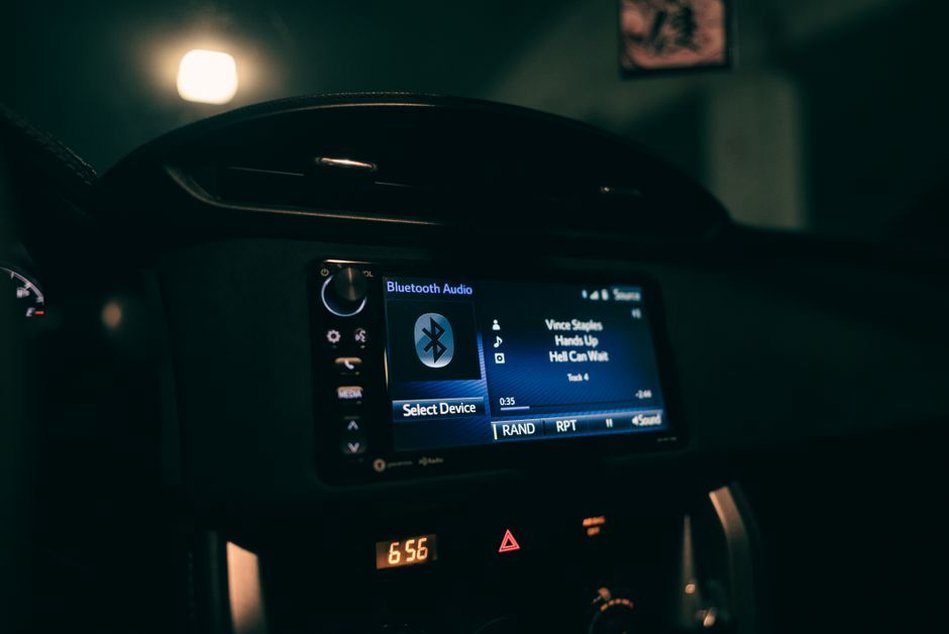
Effectuez l’appairage dans un lieu privé, véhicule à l’arrêt, et contrôlez le nom affiché sur chaque appareil avant de valider. Refusez toute demande inattendue. Après l’association, désactivez l’autorisation automatique de nouveaux appareils si cette option est disponible. Pensez aussi à supprimer les téléphones anciens ou vendus de la liste des appareils reconnus.
Pour un GPS utilisé avec la téléphonie embarquée, conservez uniquement les autorisations nécessaires. L’accès aux appels peut suffire ; le partage du répertoire ou des notifications n’est pas indispensable au guidage. Les réglages spécifiques aux appels sont détaillés dans le guide consacré à la fonction mains libres sur un TomTom portable.
Wi-Fi : préférer un réseau de confiance
Pour télécharger une mise à jour, utilisez votre réseau domestique ou le partage de connexion de votre téléphone, protégé par mot de passe. Évitez les réseaux Wi-Fi publics ouverts pour les opérations liées au compte, les synchronisations et les mises à jour. Si un portail captif apparaît, le GPS peut mal le gérer et vous connecter à un réseau dont les conditions restent incertaines.
Désactivez le Wi-Fi et le Bluetooth lorsque vous ne vous en servez pas, surtout si l’appareil reste rangé plusieurs semaines. Vous limitez les sollicitations radio et une consommation d’énergie inutile. Une enquête de Mozilla sur les bonnes pratiques de confidentialité en ligne rappelle l’intérêt de contrôler les connexions et les données partagées, un principe valable aussi pour les appareils de navigation connectés.
Mettre à jour sans fragiliser l’appareil
Les mises à jour logicielles peuvent corriger des problèmes de stabilité et des failles de sécurité, mais une installation interrompue peut empêcher le GPS de démarrer. Ne lancez pas l’opération avec une batterie faible ou une connexion instable. Branchez l’appareil sur son alimentation d’origine, ou vérifiez qu’il est complètement chargé, puis utilisez l’outil officiel du fabricant.
- Sauvegardez les favoris, itinéraires et fichiers personnels autorisés.
- Vérifiez l’espace libre sur la mémoire interne et sur la carte mémoire éventuelle.
- Installez uniquement les mises à jour proposées par le logiciel officiel ou le site du fabricant.
- Ne débranchez pas le câble et n’éteignez pas l’ordinateur pendant le transfert.
- Après le redémarrage, contrôlez la version du logiciel et testez le calcul d’un itinéraire simple.
N’utilisez pas comme firmware de remplacement des fichiers trouvés sur des forums ou des sites inconnus. Un paquet non officiel peut être incompatible, endommager les données ou contourner les mécanismes de licence. Gardez aussi à l’esprit que les mises à jour ne sont pas toujours automatiques : un GPS hors ligne peut nécessiter une vérification manuelle depuis un ordinateur.
Préparer une revente, un don ou une intervention technique
Une réinitialisation d’usine convient lorsque l’appareil quitte définitivement votre possession ou lorsqu’elle est demandée par l’assistance technique après sauvegarde. Elle efface généralement les préférences, l’historique, les appareils Bluetooth et les comptes locaux, sans forcément supprimer les cartes stockées sur une carte SD. Retirez donc la carte mémoire avant l’opération, puis contrôlez-la depuis un ordinateur si elle contient des fichiers GPX, des images ou des sauvegardes.
Avant de céder le GPS, ouvrez le menu des comptes pour vous déconnecter, oubliez les réseaux Wi-Fi, supprimez les téléphones appairés et retirez tout support de stockage externe. Redémarrez ensuite l’appareil après la réinitialisation : il doit afficher l’assistant de première configuration, sans destination récente ni nom de téléphone associé.
Si le GPS reste dans la voiture, le réflexe le plus utile est de le retirer du pare-brise et de ne pas laisser son support bien en vue. Après une extinction complète, testez encore le code de démarrage et vérifiez que les destinations récentes ne contiennent ni votre adresse ni celle de votre lieu de travail.