
Une adresse illisible dans une liste de résultats peut être sélectionnée par erreur, même si la carte paraît assez grande. Avant de toucher au zoom, vérifiez donc les textes et les menus. Sur un GPS utilisé par une personne âgée, ces écrans comptent autant que la carte affichée pendant le trajet.
Partir des gestes réellement difficiles
Une interface adaptée ne se résume pas à des caractères géants. Certaines personnes lisent bien l’écran, mais peinent à viser une petite touche tactile. D’autres utilisent les commandes sans difficulté et distinguent mal des rues aux couleurs proches. Mieux vaut partir de ce qui pose problème, sans supprimer d’emblée des fonctions utiles.
Demandez à la personne d’effectuer quatre opérations, véhicule à l’arrêt : retrouver une destination enregistrée, saisir une nouvelle adresse, lancer le guidage, puis l’interrompre. Observez ses hésitations, les informations qu’elle cherche et la distance à laquelle elle doit se placer pour lire. Faites ce test à la place habituelle du GPS, sous la lumière réelle de l’habitacle. Un réglage confortable sur une table peut l’être beaucoup moins derrière un pare-brise ensoleillé.
Avant de changer plusieurs réglages, photographiez les écrans ou notez les valeurs actuelles. Si le fabricant prévoit l’export des favoris et des paramètres, gardez-en une copie. Vous pourrez retrouver une configuration connue si les nouveaux réglages désorganisent les menus.
Rendre les informations lisibles sans surcharger l’écran
Taille des caractères et densité d’affichage
Selon le modèle, cherchez des options telles que « taille du texte », « accessibilité », « affichage simplifié » ou « grandes touches ». Leurs noms varient, et certains GPS portables ne permettent pas de régler la police. Si plusieurs tailles sont disponibles, augmentez d’un niveau, puis parcourez le clavier, les résultats de recherche, les favoris et les consignes de guidage. Un nom de rue tronqué peut être moins utile qu’un texte légèrement plus petit, mais complet.
Si l’écran d’accueil est personnalisable, gardez-y les accès utilisés régulièrement, comme la recherche de destination et les adresses enregistrées. Agrandir toutes les icônes d’une page chargée ne la rend pas forcément plus facile à parcourir. Veillez aussi à laisser visibles les réglages et la commande d’arrêt du guidage.
Contraste, luminosité et reflets
Choisissez un thème où le texte se détache du fond, puis regardez séparément la carte, les menus et la bannière de prochaine manœuvre. Des menus contrastés ne garantissent pas que les routes seront faciles à distinguer. La vue nocturne limite généralement l’éblouissement dans l’obscurité, mais peut être trop sombre de jour ; essayez le basculement automatique si le GPS le propose.
Ne réglez pas d’emblée la luminosité au maximum. Sans alimentation continue, elle peut réduire l’autonomie du GPS, et un écran trop lumineux gêne la conduite de nuit. Vérifiez d’abord le support : un léger changement d’angle peut atténuer les reflets. Si la lecture reste difficile, comparez plusieurs niveaux sur un trajet connu, de jour puis de nuit, en vous arrêtant pour chaque ajustement.
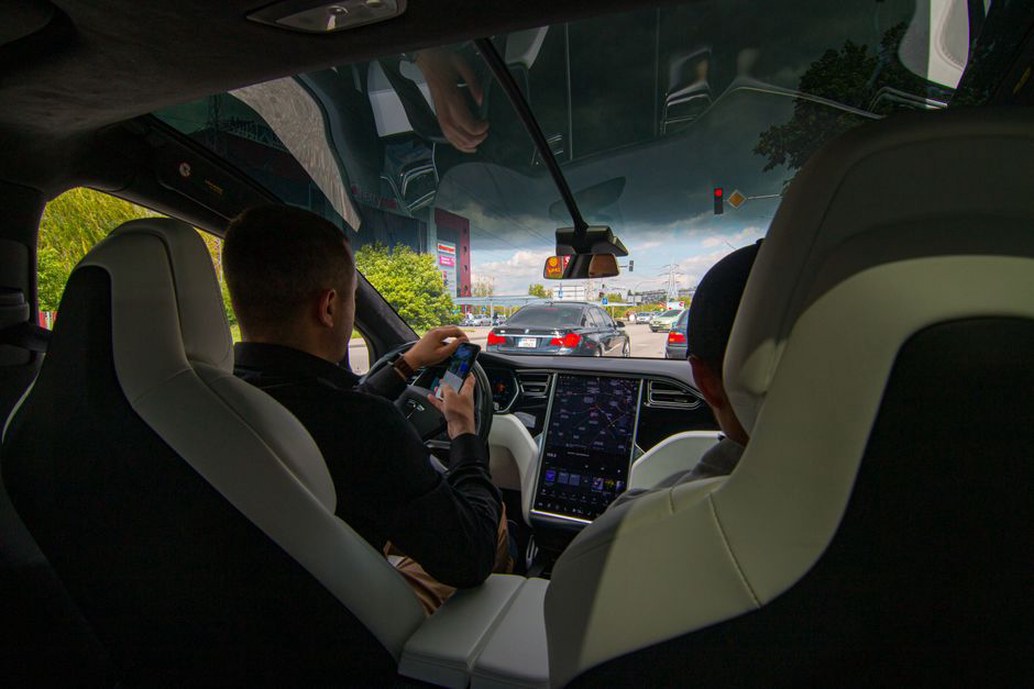
Faciliter les commandes tactiles et la saisie
Les touches doivent être assez distinctes les unes des autres pour limiter les erreurs d’appui. Activez le mode à grandes touches s’il existe, puis vérifiez que « retour », « valider » et « annuler » restent visibles. Sur un petit écran, afficher moins d’options à la fois peut être plus efficace que grossir toutes les icônes.
Testez aussi le clavier. Faites saisir une adresse avec un nom de commune long, puis une rue proche d’une autre dans les suggestions. La personne voit-elle clairement quelle ligne est sélectionnée avant de confirmer ? La recherche vocale, si elle est disponible et fonctionne bien dans l’habitacle, peut éviter une partie de la saisie. Il faut malgré tout relire la destination reconnue et pouvoir corriger une erreur à l’arrêt.
Pour les trajets répétés, les favoris rendent souvent plus service qu’un clavier perfectionné. Préférez un nom explicite à « maison 2 », puis vérifiez l’adresse et le point d’arrivée sur la carte. Un favori facile à trouver, mais placé derrière le bâtiment, peut compliquer les derniers mètres.
Choisir ce qui doit rester visible pendant le guidage
Vitesse, heure d’arrivée, distance restante, limitations, trafic, boutons flottants : certains écrans affichent tout à la fois, au risque de masquer la prochaine instruction. Si les champs sont personnalisables, commencez par la prochaine manœuvre, la distance avant celle-ci et le nom de la voie lorsqu’il est lisible. Ajoutez ensuite un ou deux renseignements que la personne consulte vraiment.
La carte doit permettre de reconnaître l’itinéraire d’un coup d’œil. Comparez la couleur de la route suivie avec celle des rues voisines et vérifiez que la flèche de position reste visible aux intersections. L’orientation et le zoom se règlent parfois séparément : faites comparer deux vues sur le même trajet familier plutôt que de choisir à la place de la personne. Certains préfèrent une carte orientée dans le sens de la marche ; d’autres se repèrent mieux avec le nord fixe.
Les bâtiments en relief et les nombreux points d’intérêt peuvent aider à se situer, mais aussi prendre la place des noms de rue ou ressembler à des indications de conduite. Désactivez seulement les catégories gênantes. Vérifiez ensuite que les lieux utiles, tel un parking enregistré, restent accessibles.
Faire du guidage vocal un appui, pas une nuisance
Les consignes sonores évitent de fixer l’écran, à condition d’être intelligibles. Réglez leur volume avec le moteur et la ventilation en marche, sans le rendre agressif. Certains appareils séparent le volume du guidage et celui des alertes : écoutez les deux. Si la synthèse vocale annonce les noms de rues, comparez-la aux consignes plus brèves. Le nom d’une voie peut aider, mais une prononciation incertaine peut aussi semer le doute.
Les annonces doivent arriver assez tôt pour préparer un changement de direction. Trop de répétitions ou de notifications risquent au contraire de distraire. Essayez un itinéraire connu avec un rond-point et plusieurs intersections rapprochées : la personne comprend-elle quelle sortie prendre sans lire longuement l’écran ? Pour modifier le volume ou les alertes, arrêtez-vous dans un endroit approprié.
Adapter les réglages sans perdre les repères
Une interface familière a son utilité. Si vous changez à la fois le thème, l’ordre des menus, la voix et la carte, vous ne saurez plus quel réglage a aidé — ou gêné. Avancez par petites étapes, avec quelques trajets d’essai entre deux changements. Si plusieurs personnes utilisent le GPS, vérifiez s’il accepte des profils distincts ; sinon, convenez ensemble des réglages partagés avant de modifier les accès principaux.
Pour juger l’interface en usage, plutôt que sur sa seule apparence :
- Préparer un trajet connu : saisir l’adresse et confirmer que la bonne destination figure dans les résultats.
- Contrôler le départ : retrouver le bouton de lancement du guidage et celui du retour en arrière.
- Observer à l’arrêt : lire la prochaine manœuvre depuis la place du conducteur.
- Faire le bilan après le trajet : demander quelles consignes ont été comprises sans effort et quels écrans ont posé problème.
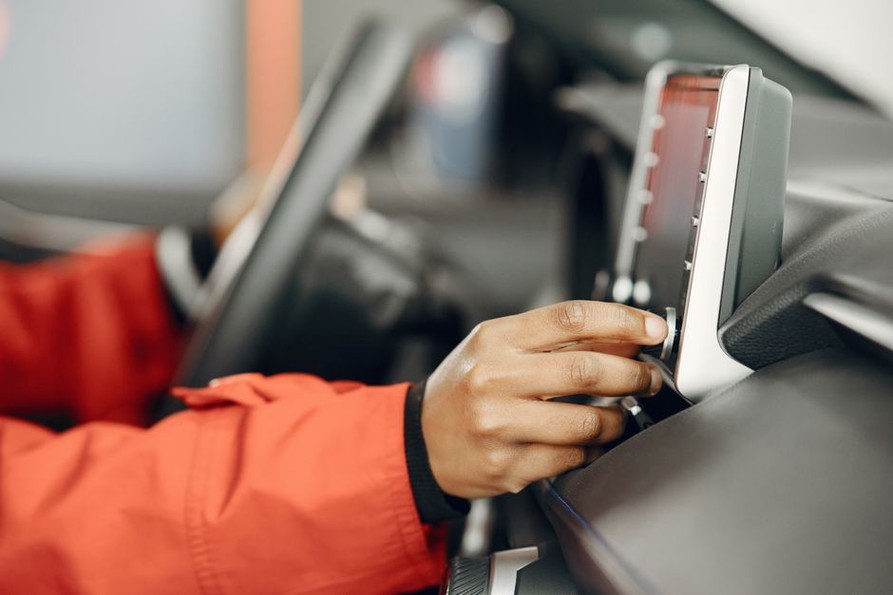
Tenir compte des limites du GPS
Tous les appareils ne proposent ni mode senior, ni police réglable, ni profils. Sur un ancien modèle, il faudra parfois se limiter à la luminosité, au volume, aux favoris et à quelques raccourcis. Explorez les options intégrées avant d’ajouter un thème ou un autre logiciel : une interface conçue pour un modèle différent peut mal afficher les commandes, même si elle semble s’installer.
Si une mise à jour officielle donne accès au réglage recherché, vérifiez la compatibilité exacte de l’appareil et sauvegardez les données exportables selon les fonctions du fabricant. Ne modifiez pas la base du système ni le micrologiciel pour grossir les caractères : une erreur peut empêcher le GPS de démarrer. Si l’écran reste pénible à lire après les réglages disponibles, mieux vaut reconnaître cette limite que risquer une interface instable.
Le confort dépend aussi de l’installation. Placez le support de façon à voir l’écran sans masquer la route, et vérifiez que le câble d’alimentation ne gêne aucune commande du véhicule. Nettoyez la surface tactile avec une méthode adaptée à l’appareil : poussière et traces de doigts accentuent les reflets et rendent les petites touches moins nettes.
Pour finir, testez un favori utilisé chaque semaine. Depuis l’écran d’accueil, ouvrez-le, lisez à voix haute le nom et l’adresse affichés, puis vérifiez le point d’arrivée avant de lancer le guidage. Si l’une de ces étapes oblige à deviner, corrigez le nom ou la position du favori pendant que le véhicule est stationné.