
Sur de nombreux GPS Mio, le premier écran affiché après l’allumage ne dépend pas uniquement du fond choisi dans les réglages. Il peut être contrôlé par le logiciel de navigation, une surcouche Mio ou des fichiers d’interface stockés dans la mémoire interne. Ces trois niveaux sont souvent confondus, ce qui conduit à modifier un élément sans effet au démarrage, voire à empêcher le logiciel de se lancer.
Les possibilités de personnalisation varient donc selon les modèles. Avant toute intervention, identifiez précisément le système installé : appareil Mio d’origine, navigation iGO intégrée, logiciel ajouté légalement par un fabricant ou interface propre à une gamme. Le nom commercial ne suffit pas toujours : deux GPS Mio proches peuvent utiliser des structures de fichiers différentes.
Ce que recouvre un « thème de démarrage »
Cette expression peut désigner plusieurs écrans. Les distinguer aide à choisir la bonne méthode et à éviter des modifications inutiles.
| Élément affiché | Moment d’apparition | Personnalisation habituelle |
|---|---|---|
| Écran de boot | Immédiatement après la mise sous tension | Souvent verrouillé dans le système ; modification déconseillée |
| Logo Mio ou écran de chargement | Pendant le lancement du logiciel | Parfois lié à l’application ou à ses ressources |
| Écran d’accueil de navigation | Lorsque le GPS est prêt à être utilisé | Souvent configurable depuis les réglages ou via un thème compatible |
| Carte et menus | Durant l’utilisation | Variable : couleurs, mode nuit, boutons ou habillage selon le logiciel |
L’écran de boot, celui qui apparaît en premier, appartient généralement au micrologiciel. Son remplacement peut nécessiter des outils de maintenance non prévus pour le grand public et expose l’appareil à un risque réel de blocage. En revanche, l’écran d’accueil ou les couleurs de carte peuvent parfois être modifiés sans toucher au firmware, à condition d’utiliser une option officielle ou un thème compatible.
Identifier le logiciel avant toute intervention
Allumez le GPS, puis ouvrez Réglages, À propos, Informations système ou un menu équivalent. Notez le modèle exact, la version du logiciel de navigation et, si elle est indiquée, celle de l’interface. Une photo de ces écrans évite souvent les erreurs liées à une référence recopiée de façon incomplète.
Si l’ordinateur reconnaît l’appareil, examinez l’organisation générale de sa mémoire sans déplacer de fichiers. Selon les générations, vous pourrez trouver un dossier pour le logiciel de navigation, les cartes, le contenu utilisateur ou les ressources graphiques. Les noms de dossiers ne sont pas standardisés : ne reprenez pas l’arborescence trouvée sur un forum pour un autre modèle sous prétexte qu’il porte aussi la marque Mio.
La compatibilité dépend autant de la version de navigation que du matériel. Un habillage conçu pour une autre résolution, une autre édition d’iGO ou une interface différente peut provoquer des boutons décalés, des textes tronqués ou un écran noir au lancement. Pour mieux cerner ce qui relève du logiciel ou de l’appareil, consultez notre guide sur la compatibilité des logiciels GPS pour une navigation efficace.
Les personnalisations sûres à privilégier
Commencez par les options proposées directement par le GPS. Elles ne modifient pas les fichiers système et restent généralement actives après un redémarrage normal.
Changer l’apparence dans les paramètres intégrés
Selon le modèle, cherchez les rubriques Affichage, Apparence, Carte, Mode jour/nuit ou Écran. Les réglages disponibles concernent souvent :
- le choix automatique, manuel ou programmé entre les palettes de jour et de nuit ;
- la luminosité de l’écran et son comportement sur alimentation ;
- les couleurs de la carte, des routes et des zones bâties ;
- l’affichage en 2D ou 3D ;
- la taille de certains éléments de l’interface ;
- le véhicule affiché pour représenter la position.
Ces paramètres ne modifient pas forcément le logo de lancement, mais ils influent directement sur l’interface utilisée chaque jour. Un contraste correct et une palette de nuit lisible sont généralement plus utiles en conduite qu’une image décorative affichée quelques secondes au démarrage.
Créer une cohérence entre écran et conduite
Un thème sombre trop contrasté peut fatiguer les yeux de nuit. À l’inverse, des routes secondaires trop pâles dans un thème clair deviennent difficiles à distinguer en plein soleil. Testez le résultat sur une carte zoomée et, si possible, avec un itinéraire actif. Vérifiez en particulier la lisibilité de la prochaine manœuvre, la couleur de l’itinéraire, les limitations affichées et les messages d’alerte.
Les alertes de vitesse et les couleurs de l’interface se règlent séparément. Un thème ne doit pas masquer une information importante ni réduire la visibilité d’un avertissement. Les paramètres visuels et sonores associés sont détaillés dans notre guide pour configurer les alertes de vitesse sur un GPS Mio.
Avant d’installer un thème ou un habillage compatible
Certains logiciels de navigation acceptent des fichiers de thème, parfois appelés skins ou habillages. Ils peuvent modifier les icônes, boutons, menus et écrans de navigation. Cela ne signifie pas que tous les fichiers sont interchangeables.
Avant toute copie, effectuez une sauvegarde complète de la mémoire visible du GPS sur un ordinateur. Créez un dossier daté, par exemple Mio_sauvegarde_2025-03-08, puis copiez les fichiers et dossiers sans les renommer. Attendez la fin de l’opération et contrôlez que la taille de la sauvegarde paraît cohérente avec celle des données présentes sur l’appareil. Copier seulement l’image choisie ne suffit pas : il doit être possible de restaurer les ressources d’interface, les fichiers de configuration et, dans certains cas, les exécutables associés.
Si le GPS dispose d’une carte mémoire, ne supposez pas que le thème doit y être installé. Certaines versions lisent les ressources graphiques uniquement dans la mémoire interne ; d’autres recherchent un emplacement précis sur la carte. La documentation de la version de navigation ou les instructions livrées avec le thème doivent indiquer le dossier cible.
Contrôles de compatibilité essentiels
- Résolution : vérifiez les dimensions d’écran prises en charge. Un thème destiné à une autre dalle peut déformer toute l’interface.
- Version du logiciel : comparez l’édition et la version du logiciel de navigation, pas seulement la marque du GPS.
- Langue : vérifiez la présence des libellés français et assurez-vous que les traductions ne débordent pas sur les boutons.
- Fonctions utilisées : Bluetooth, TMC, avertissements, affichage de voie ou commandes vocales peuvent disparaître avec un thème incomplet.
- Source et intégrité : privilégiez des ressources autorisées, documentées et accompagnées d’instructions permettant de les retirer.
Écartez les archives qui demandent de remplacer indistinctement tous les fichiers du GPS, de désactiver des contrôles de licence ou d’installer un logiciel obtenu hors des canaux légaux. Un thème graphique légitime ne demande pas de contourner une protection du fabricant.
Procédure prudente pour tester un thème
La marche à suivre dépend du logiciel, mais le principe reste simple : ne modifier que les fichiers nécessaires, tester immédiatement et conserver une solution de retour en arrière.
- Chargez suffisamment la batterie ou laissez le GPS alimenté avec son câble adapté pendant l’opération.
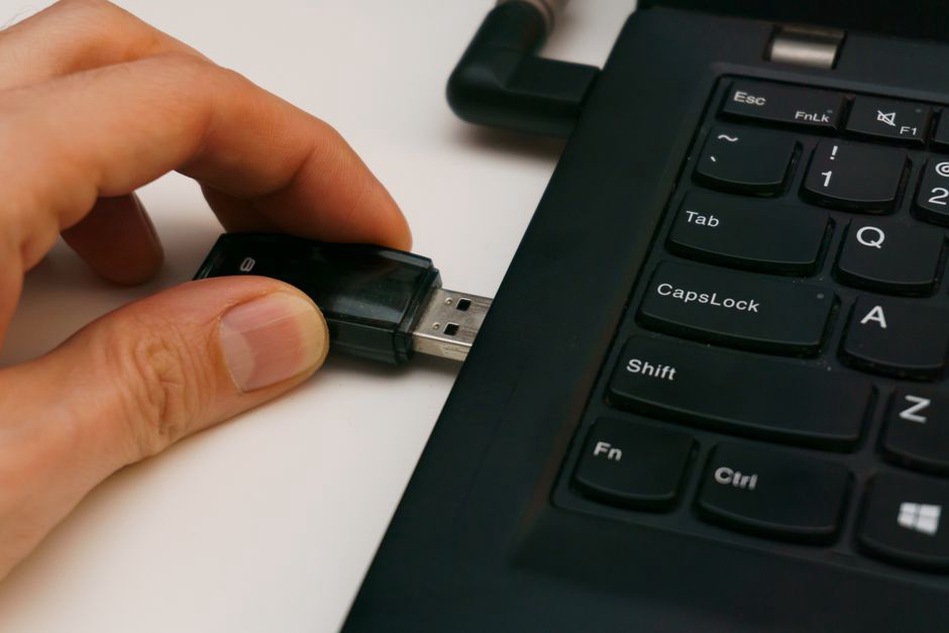
- Fermez normalement le logiciel de navigation, puis reliez le GPS à l’ordinateur.
- Réalisez la sauvegarde complète si elle n’a pas encore été faite.
- Lisez les instructions du thème et confirmez le dossier prévu pour votre version.
- Copiez uniquement les fichiers indiqués, sans supprimer les originaux. Si un remplacement est obligatoire, gardez sur l’ordinateur une copie du fichier d’origine sous son nom exact.
- Éjectez correctement le périphérique depuis l’ordinateur avant de débrancher le câble.
- Redémarrez le GPS et attendez la fin complète du chargement.
Après le premier lancement, ne vérifiez pas uniquement la page d’accueil. Ouvrez la carte, lancez une simulation d’itinéraire si le logiciel le permet, passez du mode jour au mode nuit et parcourez les menus essentiels. Une incompatibilité peut n’apparaître qu’au moment d’afficher une instruction complexe ou un panneau de voie.
Que faire si le GPS ne démarre plus correctement
Un écran figé, une fermeture immédiate du logiciel ou des boutons invisibles signalent souvent un thème incompatible ou un fichier placé au mauvais endroit. Évitez d’essayer plusieurs correctifs au hasard : chaque modification complique le diagnostic.
Rétablir l’état antérieur
Commencez par un redémarrage normal. Utilisez ensuite le bouton de réinitialisation uniquement si le manuel de votre modèle le prévoit. Un reset ne restaure pas forcément les fichiers modifiés : il sert surtout à redémarrer l’appareil.
Si le GPS est encore détecté par l’ordinateur, restaurez d’abord les fichiers graphiques ou de configuration remplacés lors de l’installation du thème. Si cela ne suffit pas, remettez en place la sauvegarde complète en respectant l’arborescence d’origine. Ne formatez pas la mémoire interne comme première réaction : vous pourriez effacer des fichiers de démarrage, des données propres au modèle ou des éléments nécessaires à une réinstallation officielle.
Si l’appareil n’est plus reconnu, boucle sur le logo initial ou reste noir avant même l’ouverture du logiciel de navigation, n’installez pas un firmware récupéré au hasard. Le problème peut dépasser le simple thème. Dans ce cas, une procédure officielle adaptée au modèle reste préférable à une intervention non vérifiée sur le micrologiciel.
Adapter le thème sans toucher aux fichiers système
Pour personnaliser un ancien Mio en limitant les risques, concentrez-vous sur les éléments accessibles dans les menus : palette de nuit, luminosité, niveau de zoom par défaut, orientation de la carte et véhicule de position. Ces réglages donnent déjà une identité visuelle à l’appareil sans modifier sa séquence de démarrage.
Un réglage pratique consiste à associer le passage en mode nuit à une heure réaliste ou à la détection automatique, lorsque le logiciel la gère correctement. Faites l’essai à l’arrêt : activez le mode nuit, affichez un itinéraire, puis vérifiez que la flèche de position et la prochaine instruction restent lisibles. Si la route active se confond avec les voies secondaires, revenez à la palette précédente plutôt que d’imposer un habillage plus décoratif.
Pour tout thème installé par fichiers, gardez sur l’ordinateur un dossier identifié par le modèle et la version du logiciel. Placez-y l’archive d’origine, les instructions suivies et la sauvegarde réalisée avant l’installation. Plusieurs mois plus tard, vous pourrez ainsi restaurer le bon fichier sans rechercher à l’aveugle parmi des ressources graphiques similaires.