
Un zoom trop rapproché fait disparaître l’itinéraire à venir ; trop éloigné, il masque le rond-point, la sortie ou la voie à emprunter. Sur un GPS portable, il ne s’agit donc pas de choisir une échelle unique, mais d’adapter l’affichage à la vitesse, au type de route et à la prochaine manœuvre.
Comprendre ce que représente l’échelle affichée
La barre d’échelle, généralement exprimée en mètres ou en kilomètres, indique la distance couverte par une partie de l’écran. À 50 m, la carte détaille les rues proches ; à 2 km, elle offre une vision plus large des axes et de la direction générale. Cette valeur ne correspond pas exactement à la distance visible devant le véhicule : elle varie aussi selon l’orientation de la carte et le format de l’écran.
Le zoom agit directement sur trois points :
- L’anticipation : une vue assez large aide à repérer un échangeur, une bifurcation ou plusieurs sorties successives.
- La précision : un zoom rapproché permet de distinguer les rues parallèles, les sens uniques et les accès à un parking.
- La lisibilité : trop de détails, de noms de rues ou d’icônes peuvent recouvrir le tracé calculé.
Le zoom n’améliore pas la précision réelle de la position GPS : il modifie seulement la quantité d’informations affichées. Si la position saute ou si le véhicule semble rouler sur une rue voisine, vérifiez plutôt la réception satellite, la cartographie et les réglages de positionnement.
Choisir le bon mode : automatique ou manuel
La plupart des navigateurs disposent d’un zoom automatique, parfois nommé zoom intelligent, adaptatif ou dynamique. Lorsqu’il est activé, l’appareil dézoome sur route rapide et se rapproche avant un changement de direction. Pour un usage courant, c’est généralement le réglage le plus pratique, tant que les variations d’échelle restent confortables à lire.
Quand conserver le zoom automatique
Le mode automatique convient particulièrement aux trajets qui alternent autoroute, voie rapide et circulation urbaine. Il évite de toucher l’écran en roulant et peut tenir compte, selon le modèle, de la vitesse ou de la distance jusqu’à la prochaine instruction. Sur certains appareils, les boutons + et − suspendent temporairement cet automatisme ; sur d’autres, ils le désactivent jusqu’à sa réactivation dans les paramètres.
Après un réglage manuel, contrôlez l’icône ou le libellé du mode de carte. Un GPS resté par erreur en zoom manuel peut garder une vue très rapprochée sur autoroute, ou au contraire une vue trop large dans un centre-ville.
Quand passer temporairement en manuel
Le zoom manuel est utile pour examiner la forme d’un échangeur complexe, repérer une aire de repos, visualiser plusieurs kilomètres de route avant un passage de frontière ou confirmer l’emplacement d’une destination dans un quartier dense. Réglez de préférence la carte à l’arrêt, ou confiez cette opération à un passager. Au feu, ne le faites que si les conditions de circulation le permettent.
Régler le zoom selon le contexte de conduite
Une même échelle convient rarement à toutes les situations. Les valeurs ci-dessous servent de repères : l’affichage varie selon la taille de l’écran, la cartographie et l’interface du fabricant.
| Situation | Vue généralement utile | Objectif |
|---|---|---|
| Autoroute ou voie express | Environ 1 à 5 km | Anticiper les sorties, échangeurs et changements d’axe |
| Route départementale | Environ 300 m à 1 km | Voir les virages, villages et embranchements proches |
| Ville | Environ 50 à 200 m | Identifier les intersections et rues successives |
| Approche d’une adresse | Environ 20 à 80 m | Repérer le bon côté de rue, l’entrée ou le parking |
Sur autoroute, une carte limitée à 100 m peut donner l’impression que l’instruction arrive trop tard. À l’inverse, une vue de 2 km dans une ville ancienne réduit les croisements à des détails difficiles à lire rapidement. Le guidage vocal reste alors utile, mais la carte doit permettre de confirmer la manœuvre.
Utiliser les boutons et gestes sans perdre le fil
Les GPS tactiles utilisent souvent le pincement à deux doigts, le double appui ou les boutons + et −. Les appareils plus anciens disposent parfois de touches physiques ou d’une zone de réglage à l’écran. Dans tous les cas, le changement de zoom doit être rapide et volontaire.
- Attendez une portion de conduite stable ou immobilisez le véhicule.
- Dézoomez une ou deux fois pour comprendre l’environnement général.
- Repérez le tracé coloré, le prochain changement de direction et les axes principaux.
- Rétablissez le zoom automatique si l’appareil le propose.
Évitez les gestes rapides et répétés. Sur certains modèles, ils peuvent faire pivoter la carte, la déplacer hors de la position actuelle ou ouvrir un menu contextuel. Si la carte ne suit plus le véhicule, utilisez la commande « Recentrer », « Retour à la navigation » ou l’icône en forme de flèche de position.
Orientation, perspective et zoom : trois réglages liés
Le zoom ne se règle pas indépendamment du reste de l’affichage. Une carte orientée vers le nord est pratique pour examiner une zone et comparer le tracé avec un panneau routier ou une carte papier. Pendant la navigation, l’orientation dans le sens de marche réduit l’effort de lecture : le haut de l’écran correspond à ce qui se trouve devant le véhicule.
La vue 3D ou en perspective donne une impression de profondeur et peut rendre la route plus intuitive. En revanche, elle réduit la portion de carte visible au loin, surtout avec un zoom rapproché. Sur un petit écran, une vue 2D orientée dans le sens de la marche, associée au zoom automatique, est souvent plus facile à lire qu’une perspective chargée de bâtiments et d’icônes.
Pour ajuster l’ensemble de l’interface, les principes présentés dans Personnaliser l’affichage d’un GPS pour une conduite plus lisible aident aussi à limiter les éléments qui concurrencent visuellement l’itinéraire.
Éviter les cartes surchargées
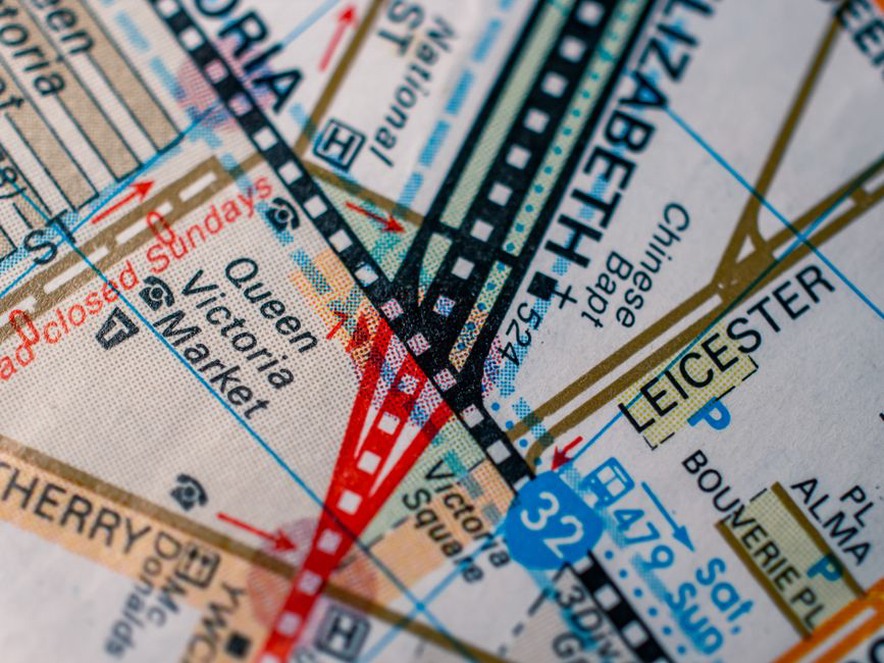
Le dézoom fait apparaître davantage de POI : stations-service, restaurants, parkings, hôtels ou commerces. Ces repères peuvent être utiles, mais une accumulation de pictogrammes rend l’axe suivi moins lisible. Dans les paramètres cartographiques, désactivez les catégories inutiles pendant la conduite et conservez celles qui répondent à un besoin concret, comme les aires de service ou les parkings.
Les POI personnels peuvent aussi encombrer la carte lorsqu’ils sont nombreux ou utilisent des icônes imposantes. Si l’appareil le permet, classez-les par catégorie et limitez leur affichage à certains niveaux de zoom. Le guide Personnalisation des POI sur votre GPS : Guide Pratique explique comment organiser ces repères sans créer de doublons.
Diagnostiquer un comportement de zoom anormal
Un zoom qui revient constamment à une échelle inattendue ne signale pas forcément une panne. Vérifiez d’abord le mode automatique, puis les réglages de niveau de détail, de vue 2D ou 3D et de profil de véhicule. Certains GPS appliquent des règles différentes en voiture, à pied ou à vélo.
Si l’écran tactile répond mal, nettoyez-le délicatement, appareil éteint, avec un chiffon microfibre sec ou très légèrement humidifié. Retirez aussi un film de protection mal posé s’il gêne les bords de l’écran. Ne modifiez pas les fichiers système pour changer des paramètres de zoom non prévus par le logiciel : une sauvegarde complète est indispensable avant toute intervention avancée, et les options natives restent les plus sûres.
Avant un trajet connu, faites un essai à l’arrêt. Programmez une destination, simulez le parcours si cette fonction existe, puis observez le passage d’une route rapide à une rue urbaine. Si l’échelle reste figée, activez puis désactivez une fois le zoom automatique, validez le réglage et redémarrez normalement le GPS. Vous partirez ainsi avec une carte lisible dès la première instruction.