
Un thème très contrasté améliore la lecture de la carte en plein soleil, mais peut fatiguer les yeux la nuit. À l’inverse, un fond sombre agréable après le coucher du soleil risque de masquer les routes secondaires, les limitations de vitesse ou les noms de rue. Personnaliser l’écran d’un GPS ne revient donc pas seulement à changer les couleurs : les informations utiles doivent rester lisibles pendant la conduite.
Ce qu’un thème modifie réellement
Selon le GPS et son logiciel, un thème peut modifier la palette de la carte, la couleur des routes, l’apparence des boutons, les icônes de manœuvre, les menus et parfois l’ensemble de l’écran de guidage. Certains appareils se limitent à un mode jour et un mode nuit ; d’autres acceptent plusieurs habillages d’interface ou des jeux de couleurs dédiés à la cartographie.
Trois réglages sont souvent confondus :
- Le thème de l’interface concerne les menus, les boutons, les barres latérales et les fenêtres.
- Le schéma de couleurs de la carte modifie l’affichage des routes, des zones urbaines, des cours d’eau et des arrière-plans.
- Le mode jour/nuit adapte l’écran aux conditions lumineuses, automatiquement ou manuellement.
Changer l’un de ces éléments ne change pas forcément les autres. Sur un GPS portable ancien, l’option « couleur » peut par exemple ne concerner que la carte, sans modifier l’écran de saisie d’adresse.
Commencer par les réglages intégrés
Avant de télécharger ou de copier un fichier de thème, vérifiez les options déjà proposées dans les paramètres d’affichage. Elles sont généralement plus sûres, adaptées à la résolution de l’appareil et simples à annuler. Cherchez des rubriques comme « Affichage », « Carte », « Apparence », « Couleurs », « Jour/Nuit » ou « Luminosité ».
Régler séparément le jour et la nuit
Le basculement automatique selon l’heure locale est pratique, sans être idéal dans toutes les situations. Dans un tunnel, sous une pluie forte ou sur une route bordée d’arbres, le mode nuit peut être plus reposant en journée. À l’inverse, un écran trop sombre au crépuscule réduit parfois la visibilité des informations de guidage.
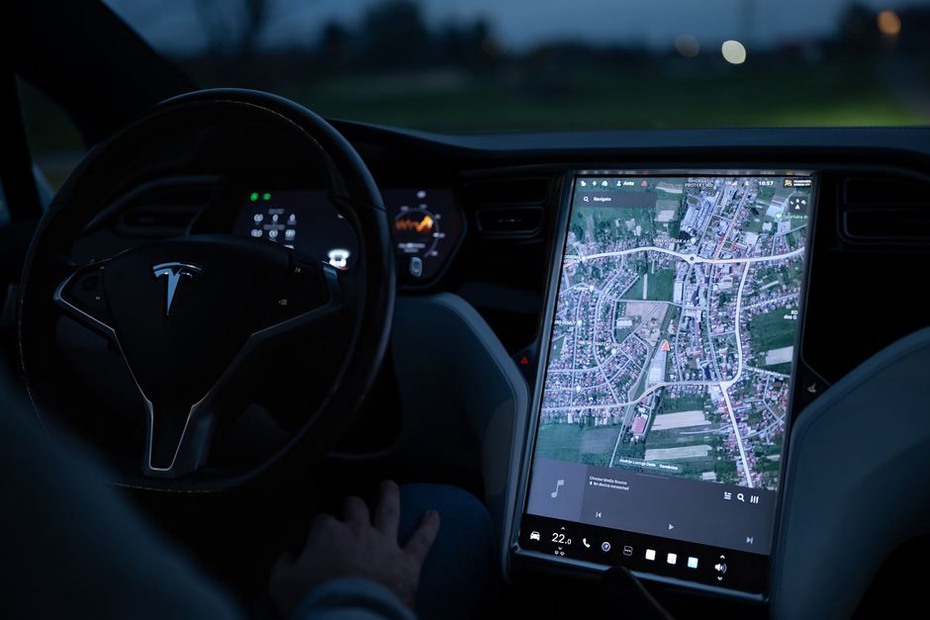
Testez le thème dans plusieurs conditions : écran exposé au soleil, habitacle sombre, circulation urbaine dense et autoroute. Contrôlez en priorité la couleur de l’itinéraire actif, l’indication de la prochaine manœuvre et les zones de travaux, si votre cartographie les affiche.
Les éléments qui doivent rester immédiatement visibles
L’esthétique ne doit pas prendre le pas sur la lecture instantanée. En roulant, la carte doit permettre d’identifier d’un regard la direction à suivre et les informations essentielles. Les effets décoratifs passent après.
| Élément | Point à contrôler | Réglage conseillé |
|---|---|---|
| Itinéraire actif | Contraste avec les routes voisines | Choisir une couleur vive, peu utilisée sur la carte |
| Flèche de position | Visibilité sur fonds clairs et foncés | Éviter une icône grise ou bleue sur une carte bleutée |
| Prochaine manœuvre | Lecture à distance | Privilégier un pictogramme simple et des caractères larges |
| Distance restante | Contraste du texte | Texte clair sur fond sombre ou inversement |
| Alertes | Distinction avec les informations ordinaires | Conserver une couleur et un son facilement identifiables |
Évitez d’utiliser la même teinte pour l’itinéraire et les axes principaux. Si les bretelles d’autoroute, les routes nationales et le trajet calculé se ressemblent, il faut chercher l’information au lieu de la voir immédiatement.
Adapter l’affichage à l’usage du GPS
Le bon thème dépend aussi de vos déplacements. En voiture, l’affichage 3D peut aider à anticiper dans certaines zones urbaines, mais il réduit la portion de carte visible. Pour les longs trajets, une vue 2D orientée dans le sens de déplacement ou vers le nord donne souvent une lecture plus stable et plus étendue.
À pied, à vélo ou en randonnée, les besoins changent : chemins, courbes de niveau et noms de lieux doivent rester distincts. Un thème automobile très épuré peut alors effacer des repères utiles. Mieux vaut choisir le profil d’activité prévu par le logiciel que forcer le thème voiture pour tous les usages.
La densité d’informations compte aussi. Si le GPS affiche de nombreux POI, favoris ou points d’alerte, l’écran s’encombre vite. Réduisez les catégories visibles plutôt que de diminuer fortement leur taille ou leur contraste. La gestion des favoris et des points d’intérêt doit rester séparée du choix des couleurs : un affichage lisible commence par des données pertinentes.
Installer un thème additionnel avec prudence
Certains logiciels de navigation permettent d’importer des fichiers de couleurs, des skins ou des paquets d’icônes. Leur compatibilité dépend de la version exacte du logiciel, de la définition de l’écran et parfois du modèle de GPS. Un thème prévu pour un autre appareil peut couper des boutons, tronquer du texte ou rendre une fonction inaccessible.
Avant toute modification manuelle, réalisez une copie complète de la mémoire interne et de la carte mémoire sur un ordinateur. Gardez les noms de dossiers et l’arborescence d’origine. Ne remplacez pas un fichier système sans en connaître le rôle et sans disposer d’une copie restaurable.
- Notez la marque, le modèle et la version du logiciel de navigation.
- Vérifiez que le thème est prévu pour cette version et cette résolution.
- Sauvegardez l’appareil hors tension ou en suivant la procédure du fabricant.
- Copiez le nouveau thème dans l’emplacement documenté par le logiciel.
- Redémarrez, puis testez les menus, la recherche d’adresse, le calcul d’itinéraire et le guidage simulé.
- Revenez immédiatement au thème d’origine si des éléments disparaissent ou deviennent illisibles.
Une incompatibilité entre le logiciel, les données cartographiques et les fichiers d’interface peut également provoquer des comportements imprévus. Les points à contrôler sont détaillés dans le guide sur la compatibilité des logiciels et cartes sur un GPS portable.
Éviter les personnalisations qui compliquent le dépannage
Un écran noir, un menu inaccessible ou des redémarrages après l’ajout d’un habillage ne signalent pas forcément une panne matérielle. Retirez d’abord le dernier thème, skin ou jeu d’icônes installé, puis redémarrez avec la configuration d’origine. Si le problème continue, évitez de multiplier les changements : la démarche de diagnostic d’un GPS qui plante ou redémarre aide à isoler la cause sans supprimer des données utiles.
Évitez aussi les thèmes qui remplacent les alertes par des couleurs trop proches du fond. Une indication de changement de direction ou une alerte de vitesse doit rester perceptible sans obliger à fixer l’écran. Les transparences, les polices fantaisie et les effets graphiques peuvent sembler agréables sur un ordinateur, mais conviennent rarement à un petit écran fixé au pare-brise.
Une méthode simple de validation avant un trajet
Après avoir choisi un thème, lancez un itinéraire de démonstration vers une destination connue. Zoomez et dézoomez, basculez entre les modes jour et nuit, ouvrez la liste des manœuvres et vérifiez l’affichage d’un rond-point. Contrôlez aussi la lisibilité du niveau de batterie, de l’heure et de la réception satellite lorsque ces informations sont affichées.
Conservez un thème sobre comme solution de secours. Sur un GPS à mémoire limitée, il est préférable de garder un seul habillage personnalisé et de stocker les fichiers d’origine ailleurs. Avant une mise à jour du logiciel, réactivez le thème standard. Après la mise à jour, vérifiez que le thème personnalisé reste compatible avant de le réinstaller.
Faites enfin le dernier essai dehors, GPS fixé sur son support, avec la luminosité habituelle de conduite. Si la couleur de l’itinéraire reste identifiable lorsque le soleil frappe l’écran de biais, le thème peut être utilisé au quotidien.