
Sur une page d’aide GPS, le bouton « Cartes » peut désigner deux endroits différents : les réglages de l’appareil ou ceux de l’application de navigation. Une capture lève le doute si elle montre le menu entier, une version identifiable et le bouton parmi les commandes voisines. Mal choisie, elle risque au contraire d’envoyer le lecteur chercher un menu absent de son modèle.
Les images ont ici un rôle pratique : situer une commande, aider à reconnaître un message d’erreur, clarifier un branchement ou montrer les limites d’une procédure. Elles rapprochent les mots du guide de ce que la personne voit sur son GPS.
Choisir une image selon la difficulté à résoudre
Avant d’ajouter un visuel, demandez-vous ce qu’il doit faire comprendre. « Illustrer la mise à jour » ne donne guère de direction. « Montrer où lire le numéro de version avant de chercher une carte compatible » indique précisément quelle capture choisir. Cela évite de placer une photo décorative à côté d’une consigne technique qu’elle n’éclaire pas.
Selon le problème, le bon format change :
- La capture d’écran situe un bouton, un onglet, une option ou un message. Elle convient lorsque le libellé et l’emplacement comptent.
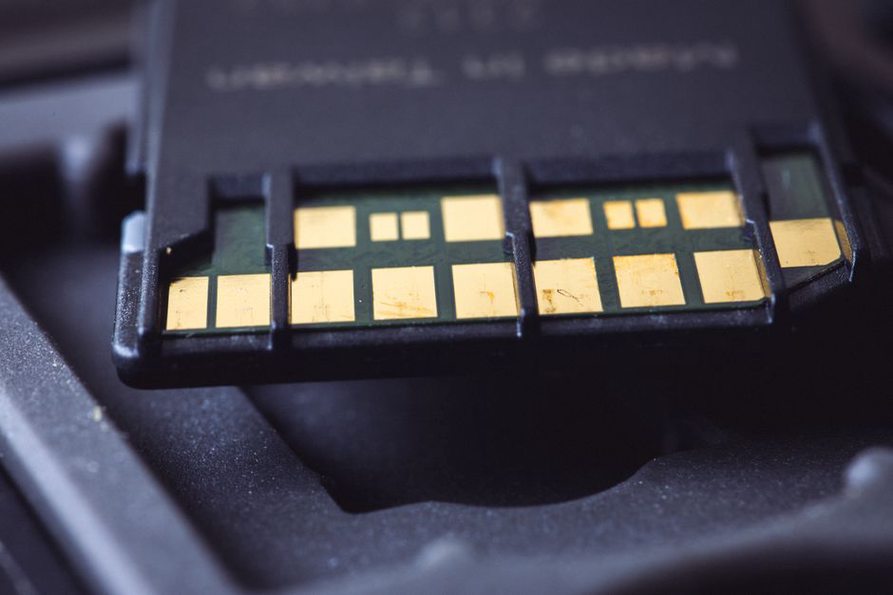
- La photographie montre une prise USB, un emplacement de carte mémoire, un interrupteur ou une étiquette portant une référence. Elle aide à reconnaître l’élément avant de le manipuler.
- Le schéma explique une relation difficile à photographier, par exemple entre le stockage interne du GPS, la carte mémoire et l’ordinateur utilisé pour la sauvegarde.
- Le tableau comparatif distingue des situations proches, comme « carte absente » et « carte présente mais non activée », sans laisser croire qu’elles demandent la même action.
Ces formats peuvent cohabiter dans un guide, à condition que chacun apporte quelque chose. Trois captures presque identiques ralentissent la lecture ; une seule image couverte de flèches, elle, peut rendre l’ordre des gestes difficile à suivre.
Montrer assez de contexte pour éviter les erreurs
Un gros plan sur une roue dentée montre l’icône, pas l’endroit où elle se trouve. Pour guider une action, conservez le titre du menu, quelques commandes voisines et, si possible, un repère stable comme la barre supérieure. Le lecteur peut alors vérifier qu’il est sur le bon écran avant de le toucher. Si le chemin passe par plusieurs menus, deux vues successives seront parfois plus claires qu’une image portant cinq numéros.
Annotez seulement ce qui mérite d’être signalé. Une flèche peut désigner le bouton à toucher ; un encadré, la version logicielle à relever. Ne couvrez pas les intitulés d’origine avec des pastilles opaques. Et ne confiez pas l’instruction à la seule couleur : « le bouton entouré » reste compréhensible si le lecteur distingue mal le rouge du vert.
Ce qu’une capture ne prouve pas
Une capture prise sur un GPS ne décrit pas tous les autres. Le fabricant, le modèle, la version du logiciel et parfois le mode sélectionné peuvent modifier les menus. La légende ou le texte voisin doit situer l’exemple : « version indiquée », « intitulé susceptible de varier » ou « écran affiché en mode automobile ». Sans ce contexte, un visuel présenté comme universel risque surtout de faire douter le lecteur.
Ne confondez pas non plus interface et résultat. Voir une carte à l’écran montre qu’elle s’ouvre sur l’appareil photographié. Cela ne prouve ni que sa couverture géographique est complète, ni que le calcul d’itinéraire fonctionne, ni que le lecteur possède les droits nécessaires pour installer cette même carte.
Associer chaque visuel à une consigne vérifiable
L’image complète la consigne, elle ne la remplace pas. « Appuyez sur l’icône entourée, puis vérifiez que l’écran affiche la version de la carte » reste utile si la capture ne charge pas. « Procédez comme sur l’image » ne sert guère à une personne qui utilise un lecteur d’écran, imprime la page en noir et blanc ou possède une interface différente.
Dans une procédure courte, le lecteur doit pouvoir suivre une action, trouver son repère visuel, puis vérifier le résultat. Pour reconnaître une carte mémoire, par exemple, une photographie peut situer le logement ; le texte explique comment insérer la carte selon le modèle ; une capture indique ensuite où contrôler sa détection. La photo ne doit jamais suggérer de forcer une carte qui résiste : son orientation et le mécanisme du logement varient d’un appareil à l’autre.
Faire correspondre numéros, texte et écrans
Si une image porte plusieurs numéros, faites-les suivre l’ordre des gestes dans le guide. Reprenez-les dans une liste, avec une seule action par ligne : le lecteur évitera ainsi de chercher sans cesse où reprendre. Dix repères minuscules sur une capture rendent rarement autant service que deux images accompagnées de consignes brèves. Sur téléphone, ces détails disparaissent vite lorsque l’image s’adapte à la largeur de l’écran.
Pour un message d’erreur, reproduisez son libellé exact dans le texte afin que le lecteur confirme qu’il consulte le bon cas. La capture peut montrer où le message apparaît et quelles autres informations l’accompagnent. Évitez de mettre immédiatement en évidence un bouton « Réinitialiser » : sur certains appareils, il peut effacer des réglages ou des données personnelles. Le visuel doit d’abord aider à comprendre la panne.
Rendre les images lisibles sans ralentir la page
Vérifiez la netteté des captures après publication. Agrandir une petite image ne fera pas réapparaître les lettres manquantes : refaites plutôt la capture à la résolution native, puis retirez les zones inutiles. Pour photographier une prise ou une étiquette, privilégiez une lumière régulière et une mise au point sur le détail à reconnaître, plutôt qu’un arrière-plan soigné.
Le poids des fichiers compte, surtout sur un téléphone avec une connexion limitée. Redimensionnez l’image à sa taille d’affichage, choisissez un format adapté et compressez-la sans dégrader les libellés. Inutile d’occuper toute la largeur de la page pour montrer un petit bouton ; à l’inverse, une capture pleine de texte trop compressée ne permet plus de lire les menus. Faites ce contrôle sur la page publiée, pas seulement dans le fichier d’origine.
Une galerie n’est pas toujours commode pour dépanner un GPS. Si les étapes sont cachées dans un carrousel, le lecteur peut perdre sa place en passant de l’appareil au navigateur. Des images fixes, proches des consignes correspondantes, sont plus faciles à suivre. Dans une longue procédure, des titres de section explicites aident aussi à retrouver une étape interrompue.
Décrire le visuel pour ceux qui ne le voient pas
Le texte alternatif transmet l’information utile de l’image dans son contexte. Si la capture indique une option à sélectionner, « Option Cartes dans le menu Paramètres du GPS » renseigne mieux que « capture d’écran GPS ». Il n’a pas besoin de recopier le paragraphe voisin. Une image purement décorative, qui n’apporte aucune information, ne demande pas de longue description.
La légende sert à autre chose : visible par tous, elle peut préciser la portée de l’exemple. « L’intitulé peut différer selon la version du logiciel » empêche de prendre un cas particulier pour une règle générale. Le texte alternatif décrit le contenu utile de l’image ; les deux n’ont donc pas à être identiques.
La même attention s’applique aux couleurs d’une carte. Si plusieurs parcours se croisent, « suivez le tracé rouge » ne suffit pas. Ajoutez le nom de l’étape ou le sens du déplacement : l’indication restera utilisable sur un écran peu contrasté.
Respecter la confidentialité et la fiabilité des captures
Avant de publier une image envoyée par un utilisateur ou prise sur un appareil de test, regardez tout ce qu’elle révèle. Des favoris peuvent afficher une adresse personnelle ; une photo, une plaque d’immatriculation ; un écran de compte, une adresse électronique, un identifiant ou un numéro de série. Retirez ces données ou masquez-les de façon irréversible, sans cacher les repères nécessaires au dépannage.
Distinguez aussi la capture authentique du schéma reconstruit. Un montage peut clarifier une explication, mais ne doit pas passer pour l’écran exact d’un modèle. Gardez les flèches, les cadres et les commentaires visuellement distincts des commandes réelles : personne ne devrait chercher sur son GPS un bouton qui n’existe que dans l’annotation.
Les interfaces changent. Après une mise à jour logicielle, une capture peut sembler correcte tout en pointant vers un menu déplacé. Si un lecteur signale un écart, vérifiez son modèle et sa version avant de remplacer l’image : plusieurs chemins peuvent coexister. Une date de vérification près d’une procédure sensible permet de situer l’exemple, sans promettre qu’il s’applique à tous les appareils.
Vérifier l’utilité réelle avant de publier
Relisez la page comme si vous découvriez l’écran pour la première fois. Pour chaque visuel, contrôlez ces points :
- La phrase précédente explique-t-elle pourquoi regarder cette image ?
- Le menu, la prise ou le message reste-t-il reconnaissable sur un téléphone ?
- Le modèle ou la version sont-ils indiqués si cette différence change la procédure ?
- L’action reste-t-elle compréhensible lorsque l’image ne s’affiche pas ?
- Une donnée personnelle ou une commande risquée apparaît-elle sans précaution suffisante ?
Essayez ensuite une tâche précise avec une personne qui possède le modèle concerné. Demandez-lui de trouver, grâce à la page, où vérifier la version de sa carte. Une capture trop petite, un menu manquant ou une légende ambiguë apparaîtront vite. Pas besoin de lui faire effectuer une mise à jour pour tester la clarté de ce repérage.
Dernier contrôle pour une page consacrée à la version logicielle : affichez-la sur un téléphone à sa largeur habituelle et tentez de lire le numéro dans la capture sans zoomer. S’il est illisible, recadrez et republiez l’image avant de demander au lecteur de comparer ses propres chiffres.