
Copier une carte sur une microSD ne suffit pas toujours à la rendre utilisable par un GPS. Il faut que l’appareil reconnaisse son format, que les droits d’utilisation soient valides et, parfois, qu’il reconstruise son index au premier démarrage. Avant de préparer un transfert hors ligne, consultez la procédure propre à votre modèle : certains GPS acceptent une copie depuis l’ordinateur, d’autres imposent le logiciel officiel, même si le GPS lui-même ne se connecte jamais à Internet.
Ce que signifie « hors ligne » pour une installation
Un GPS autonome peut généralement calculer un trajet sans réseau mobile une fois sa carte installée. L’installer sans connexion sur le GPS est une autre affaire : il faut disposer des fichiers et, selon le fabricant, d’un ordinateur pour préparer le transfert. Celui-ci peut avoir téléchargé les données à l’avance ou utiliser un support fourni officiellement.
Certains logiciels téléchargent la carte au moment de l’installation : Internet reste alors nécessaire pendant l’opération. D’autres permettent de conserver un paquet local pour l’installer plus tard. Vérifiez cette possibilité dans le logiciel et la documentation de votre modèle. Ne passez à la copie manuelle que si elle est expressément prévue.
Préparer le GPS et les fichiers avant de débrancher le réseau
Identifier la carte réellement compatible
Notez le modèle exact du GPS, la version du logiciel de navigation, la région déjà installée et l’espace libre indiqué par l’appareil. Sous un même nom de gamme, plusieurs générations peuvent accepter des fichiers ou des capacités de stockage différents. Ne confondez pas non plus carte routière et programme de navigation : mettre à jour l’un ne met pas forcément l’autre à jour.
Choisissez une carte provenant d’une source autorisée, destinée à votre appareil ou à votre logiciel. Deux fichiers portant la même extension ne sont pas nécessairement compatibles : leur format interne, leur version et leurs droits d’utilisation comptent aussi. Si une activation liée au GPS est requise, suivez la procédure officielle avant de vous retrouver sans connexion. Copier les fichiers d’un autre appareil ne remplace pas cette étape.
Contrôler l’espace et conserver une copie de sécurité
Comparez la taille du téléchargement et celle des fichiers extraits avec l’espace disponible dans la mémoire interne ou sur la microSD. L’extraction peut aussi demander de l’espace temporaire sur l’ordinateur. Sur le GPS, gardez une marge pour les index et les réglages : une mémoire pleine peut faire échouer l’installation.
Avant toute modification, copiez sur l’ordinateur les données personnelles accessibles, notamment les favoris, les parcours enregistrés et les paramètres exportables. Utilisez la fonction de sauvegarde officielle si elle existe. N’effacez pas une ancienne carte qui fonctionne tant que l’installation et l’activation de la nouvelle ne sont pas confirmées. Chargez le GPS et empêchez l’ordinateur portable de se mettre en veille pendant le transfert.
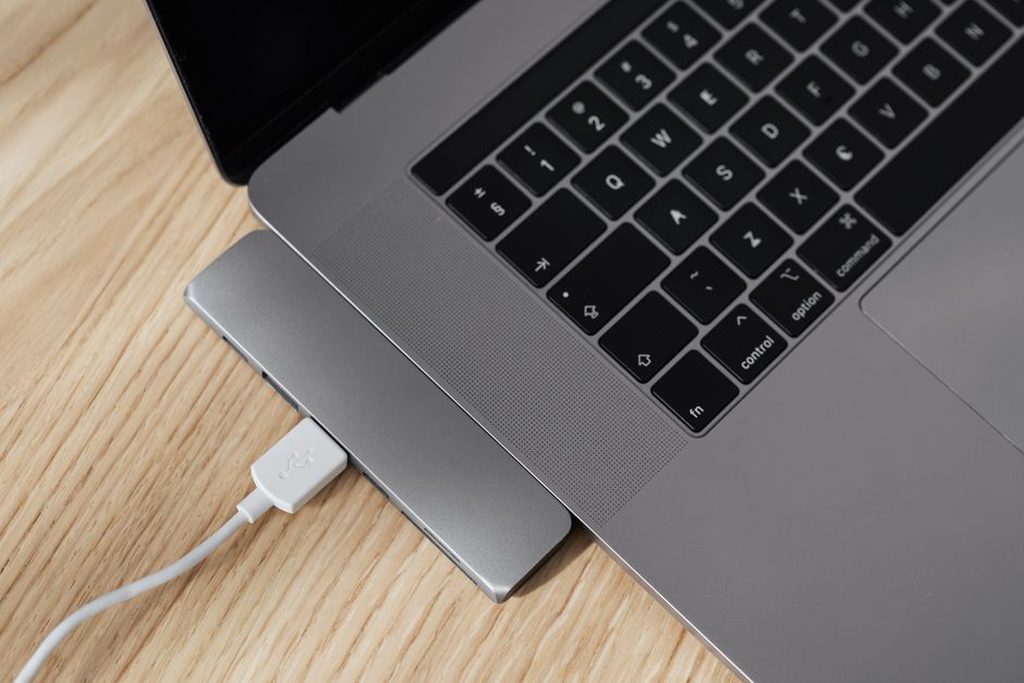
Choisir la procédure prévue par l’appareil
Il n’existe pas de dossier « Maps » universel où déposer n’importe quelle carte. Les trois méthodes ci-dessous répondent à des procédures différentes : ne mélangez pas leurs étapes.
| Méthode | Quand l’utiliser | Point de vigilance |
|---|---|---|
| Logiciel officiel avec fichiers locaux | Le fabricant prévoit un paquet déjà téléchargé ou un support d’installation | L’application peut encore demander une vérification des droits en ligne |
| Import depuis le menu du GPS | L’appareil propose explicitement « importer » ou « installer une carte » depuis un support | Respectez le format et l’emplacement indiqués |
| Copie manuelle autorisée | La documentation précise le dossier et le nom attendus | Ne déplacez pas les fichiers système et ne renommez pas la carte au hasard |
La microSD peut accueillir la carte installée ou servir uniquement à transporter les fichiers jusqu’au GPS. Vérifiez le rôle prévu pour votre modèle. Si l’appareil ne détecte pas la microSD, réglez ce problème avant d’y copier plusieurs gigaoctets : les capacités et les systèmes de fichiers acceptés varient.
Installer une carte préparée sur l’ordinateur
- Préparez le paquet complet. Téléchargez-le à l’avance depuis une source autorisée et vérifiez que tous les éléments annoncés sont présents. Si une somme de contrôle est fournie, comparez-la à celle du fichier téléchargé. N’extrayez l’archive que si la procédure le demande.
- Utilisez la méthode indiquée. Ouvrez le paquet dans le logiciel officiel, passez par le menu d’import du GPS ou copiez les fichiers dans le dossier documenté. Si l’application réclame Internet pour vérifier les droits, interrompez l’installation et effectuez cette étape dans les conditions prévues. Une copie manuelle ne remplace pas l’activation.
- Laissez l’écriture se terminer. Une barre de progression achevée sur l’ordinateur ne garantit pas que tous les fichiers sont enregistrés sur le support. Fermez correctement l’application, puis éjectez le GPS ou la microSD depuis le système d’exploitation avant de débrancher le câble.
- Redémarrez normalement. Le premier lancement peut prendre plus de temps si le GPS indexe la carte. Laissez-le finir sans retirer la microSD ni multiplier les redémarrages forcés.
Sur microSD, respectez exactement l’arborescence demandée. Un dossier supplémentaire, un fichier renommé ou une archive non extraite alors que le GPS attend son contenu peuvent rendre la carte invisible. Ne remplacez pas non plus un fichier du même nom sans avoir sauvegardé l’original.

Vérifier que la carte fonctionne vraiment sans réseau
Dans les informations cartographiques du GPS, repérez le nom et la version de la nouvelle carte, puis vérifiez qu’elle est activée. Affichez une zone comprise dans sa couverture. Le fond de carte apparaît ? C’est un premier signe, pas encore la preuve que le calcul d’itinéraire fonctionne. Lancez un trajet vers une adresse connue dans cette zone, sans Wi-Fi ni téléphone associé si vous utilisez habituellement ces services.
Testez ensuite une destination plus éloignée et changez de niveau de zoom. Le GPS peut afficher une ancienne carte en arrière-plan tout en répertoriant la nouvelle dans ses paramètres. Si deux éditions couvrent la même région, désactivez provisoirement l’ancienne dans le menu prévu, plutôt que de supprimer des fichiers pour savoir laquelle est utilisée.
Sans réseau, le trafic, la recherche en ligne et certaines alertes peuvent rester indisponibles alors que le guidage hors ligne fonctionne. Ne prenez pas l’absence de ces services pour une panne de la carte.
Si la carte n’apparaît pas ou provoque une erreur
- Carte absente du menu : vérifiez d’abord que le support est détecté, puis contrôlez le dossier, le nom des fichiers et la nécessité éventuelle d’extraire l’archive.
- Carte visible mais inutilisable : vérifiez sa compatibilité avec la version du logiciel et son état d’activation dans l’outil officiel.
- Copie interrompue ou affichage incomplet : comparez la taille des fichiers, vérifiez l’espace libre et reprenez le transfert à partir d’un paquet intact. Ne retirez que les fichiers de la tentative ratée que vous pouvez identifier avec certitude.
- Démarrage bloqué après l’ajout d’une microSD : éteignez le GPS, retirez la carte mémoire et voyez s’il redémarre normalement. Vous pourrez ainsi isoler le support ou son contenu sans toucher à la mémoire interne.
Ne lancez pas une réinitialisation d’usine au premier incident : elle risque d’effacer vos données et réglages sans résoudre une incompatibilité. Si le GPS redémarre après le retrait de la microSD, sauvegardez d’abord son contenu et vérifiez le système de fichiers requis avant de la reformater. Recopiez ensuite une seule carte compatible : au prochain démarrage, vous saurez précisément ce qui a changé.