
Un GPS privé de Wi-Fi peut tout de même recevoir une nouvelle carte, si les fichiers ont été téléchargés auparavant sur un ordinateur. Mais sans fichier déjà obtenu, sans support fourni par le fabricant et sans appareil connecté pour préparer la mise à jour, impossible d’obtenir sur place une carte récente. Inutile, dans ce cas, de chercher une fonction « hors ligne » dans les menus.
Ce que « sans connexion » permet réellement
Tout dépend de l’appareil qui n’a pas accès au réseau. Si seul le GPS est hors ligne, un ordinateur connecté peut télécharger les fichiers, puis les transférer par USB ou sur une carte mémoire. Si aucun appareil n’est connecté au moment de l’installation, il faut avoir préparé à l’avance un paquet compatible. Sans connexion ni fichier disponible, vous pouvez vérifier ou restaurer des données déjà présentes, mais pas obtenir une carte plus récente.
La carte, le logiciel de navigation, le système du GPS et les données annexes n’ont pas toujours la même procédure de mise à jour. Le GPS peut capter les satellites sans Internet : connaître sa position ne signifie pas qu’il reçoit de nouvelles routes, des limitations de vitesse ou des informations de trafic. Installer une carte hors ligne ne donne pas non plus accès au trafic en temps réel.
Identifier l’appareil avant de préparer les fichiers
Dans les menus « À propos », « Informations » ou « Cartes installées », relevez la marque, la référence exacte, ainsi que les versions du logiciel et de la carte. Notez la région couverte et, le cas échéant, la référence de la microSD. Deux GPS d’une même gamme peuvent accepter des formats différents. Un fichier destiné à une autre génération risque d’être ignoré, même si son nom paraît convenir.
Consultez ensuite la méthode prévue par le fabricant pour ce modèle : application de gestion sur ordinateur, paquet installable hors ligne, carte SD préparée par le fabricant ou mise à jour nécessitant une connexion directe. Certains outils doivent se connecter pendant l’installation pour vérifier le compte, la licence ou l’éligibilité du GPS. Avoir téléchargé les fichiers à l’avance ne suffit donc pas toujours pour travailler sans réseau.
Préparer la mise à jour quand un accès est encore disponible
Préparez de préférence la mise à jour sur l’ordinateur qui servira au transfert. Installez l’utilitaire officiel adapté au GPS, connectez-vous si nécessaire et laissez-le reconnaître l’appareil. Sélectionnez la carte proposée pour son numéro de série, plutôt qu’un fichier destiné à un modèle voisin. Si l’utilitaire permet de télécharger les données à l’avance ou de reporter l’installation, utilisez cette option, puis vérifiez qu’elles restent accessibles sans réseau. Le fonctionnement varie selon les fabricants et les versions de l’outil.
Si le fabricant fournit un paquet autonome, gardez le fichier avec ses instructions et les éléments nécessaires à sa vérification. Attention : un téléchargement indiqué comme terminé peut n’avoir récupéré qu’un petit programme qui cherchera les données au moment de l’installation. Avant de partir, coupez temporairement la connexion de l’ordinateur pour vérifier ce qui reste disponible, sans lancer l’écriture sur le GPS si vous préférez attendre.
Vérifiez aussi l’espace libre sur l’ordinateur, où seront stockés le téléchargement et les fichiers temporaires, puis sur le GPS ou sa carte mémoire. La nouvelle carte peut être plus volumineuse que l’ancienne. Si l’outil propose une région réduite faute de place, assurez-vous qu’elle couvre vos trajets habituels et les pays traversés. Ne supprimez pas manuellement la carte actuelle tant que vous n’avez pas confirmé que le nouveau paquet est utilisable.
Faire une sauvegarde exploitable
Avant toute écriture, exportez les favoris, itinéraires, points d’intérêt personnels et réglages lorsque l’appareil le permet. Copier les dossiers visibles peut aussi rendre service, sans forcément remplacer la sauvegarde faite par l’utilitaire : des fichiers protégés ou des partitions système ne sont pas accessibles comme de simples documents. Gardez cette sauvegarde sur l’ordinateur, et pas seulement sur la carte SD que vous allez modifier.
Si vous utilisez une microSD, notez sa capacité et son système de fichiers avant de la remplacer. Ne la reformatez pas au seul motif qu’un message signale un manque de place : le GPS peut exiger un format précis, limiter la capacité acceptée ou demander un support préparé par l’application de mise à jour.
Transférer la mise à jour sans réseau
La procédure dépend du modèle. Utilisez les étapes suivantes comme points de contrôle, tout en suivant les indications de l’outil compatible :
- Assurez l’alimentation du GPS. Chargez-le ou branchez-le sur une alimentation stable si la procédure le permet. Une batterie presque vide ne doit pas accompagner une longue écriture.
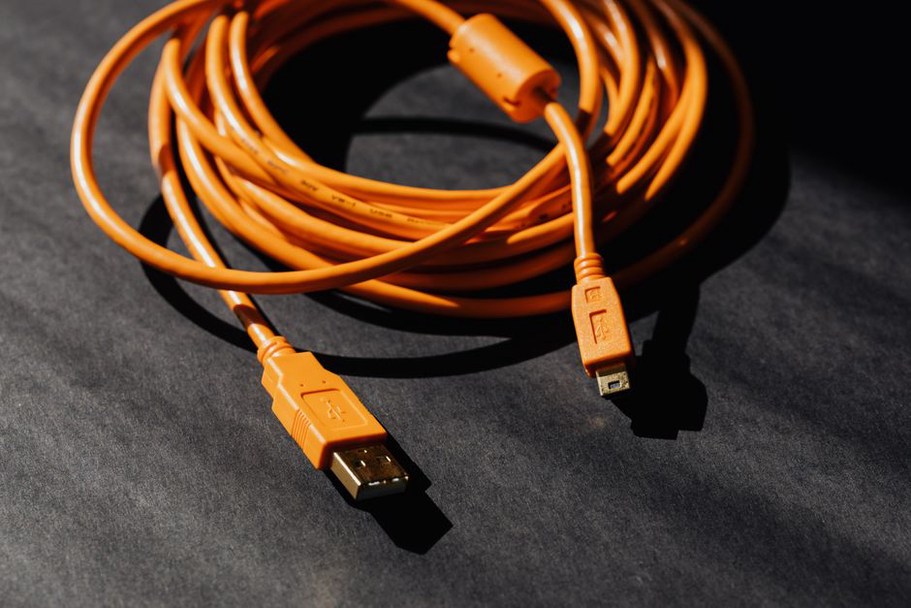
- Utilisez un câble de données. Un câble limité à la charge peut empêcher la détection du GPS. Attendez que l’ordinateur et l’utilitaire affichent la bonne référence.
- Choisissez le paquet préparé pour cet appareil. Contrôlez la région et le type de mise à jour avant de confirmer. Si l’utilitaire demande Internet malgré la préparation, arrêtez-vous plutôt que de déplacer des fichiers au hasard.
- Attendez la fin du transfert et de l’installation. Ne débranchez pas le câble et n’éteignez pas l’ordinateur pendant une écriture, un redémarrage ou une vérification des données.
- Éjectez le support si l’ordinateur le demande. Redémarrez ensuite le GPS selon les instructions affichées. Le premier démarrage peut prendre plus de temps que d’habitude.
Si la mise à jour passe par une carte SD, préparez-la avec l’outil ou selon la notice du modèle. Éjectez-la proprement de l’ordinateur, puis insérez-la dans le GPS éteint si c’est la séquence indiquée. Copier une archive à la racine de la carte ne suffit pas nécessairement. Ne renommez pas les fichiers et ne modifiez pas leur arborescence pour tenter d’aider le GPS à les trouver.
Contrôler le résultat avant de prendre la route
Après le redémarrage, ouvrez les informations de l’appareil. Comparez la version de carte affichée à celle du paquet installé et vérifiez que la région voulue est activée. Un fichier présent en mémoire n’est pas forcément utilisé : l’ancienne carte peut être encore sélectionnée, ou la nouvelle avoir été refusée.
Testez le GPS avant de partir. Recherchez une adresse connue, calculez un court trajet et affichez une zone dont vous connaissez les routes. Si vous prévoyez de franchir une frontière, essayez aussi une destination dans le pays voisin. Pour connaître la version de la carte, fiez-vous à celle qu’indique le logiciel de navigation, pas seulement à la date du fichier affichée sur l’ordinateur.
Même après une mise à jour, certaines routes récemment ouvertes ou modifiées peuvent manquer : le fournisseur prépare et publie ses données selon son propre calendrier. Vérifiez également vos favoris. Un point enregistré peut subsister alors que l’adresse ou l’accès routier à proximité a changé.
Quand l’installation hors ligne bloque
| Symptôme | Vérification prioritaire |
|---|---|
| Le GPS n’est pas détecté | Essayez un port USB direct et un câble de données ; vérifiez le mode de connexion proposé à l’écran. |
| Le paquet est refusé | Comparez la référence, la région, la version et les droits d’utilisation associés à l’appareil. |
| L’outil réclame Internet | Vérifiez s’il manque une authentification obligatoire ou si le téléchargement est incomplet. |
| L’installation manque de place | Contrôlez l’espace sur le GPS, la microSD et l’ordinateur ; utilisez les choix de région proposés par l’outil. |
| La carte n’apparaît pas après transfert | Consultez la liste des cartes activées et les messages d’erreur, sans déplacer de fichiers système. |
Si l’écriture a été interrompue, laissez l’appareil alimenté et suivez d’abord la procédure de reprise ou de réparation du fabricant. Une réinitialisation peut effacer vos réglages sans réparer une carte incomplète. Modifier la mémoire interne ou le micrologiciel sans méthode documentée risque d’empêcher le GPS de démarrer ; conservez votre sauvegarde avant toute tentative de récupération.
N’utilisez pas une carte prévue pour un autre GPS comme solution de secours : il faut respecter à la fois la compatibilité technique et les droits d’utilisation. Certains appareils acceptent des cartes communautaires, avec des vérifications propres à l’installation d’une carte OpenStreetMap sur un GPS automobile. Cette option n’existe pas sur tous les modèles et ne rend pas les mises à jour officielles interchangeables.
Si aucun fichier n’a été préparé
Sans aucun accès au réseau, cherchez d’abord si le fabricant a fourni un support de mise à jour pour votre modèle ou si vous possédez déjà, sur l’ordinateur, une copie conforme d’un paquet obtenu officiellement. Vérifiez sa version : un ancien support peut restaurer une carte sans l’actualiser. Une sauvegarde personnelle permet de retrouver des favoris ou des réglages, mais ne remplace pas une mise à jour cartographique.
Si le GPS fonctionne avec son ancienne carte, gardez-la active jusqu’à ce que vous puissiez obtenir le bon paquet. Avant un trajet important, recherchez les adresses utiles et contrôlez les portions sensibles de l’itinéraire sur une carte routière à jour accessible par un autre moyen. Notez aussi la version indiquée dans « Cartes installées » : avec la référence exacte du GPS, elle vous permettra de comparer la prochaine mise à jour disponible.