
Avant de connecter votre TomTom, vérifiez quel outil correspond à votre modèle. Un appareil prévu pour MyDrive Connect ne se met pas à jour avec TomTom HOME ; certains modèles récents téléchargent leurs mises à jour directement en Wi-Fi. Le choix dépend du GPS, pas seulement de la carte que vous voulez actualiser.
Identifier la méthode de mise à jour
Relevez le nom du modèle et, si possible, son numéro de série dans les paramètres ou sur l’étiquette de l’appareil. Consultez ensuite la documentation TomTom correspondante. Ne vous fiez pas uniquement à l’année d’achat : deux GPS vendus à la même période peuvent suivre des procédures différentes.
| Méthode | Cas habituel | Point à vérifier |
|---|---|---|
| Wi-Fi intégré | Modèles proposant un menu de mise à jour directement sur le GPS | Connexion à un réseau stable et alimentation branchée |
| MyDrive Connect | Nombreux appareils TomTom connectés à un ordinateur | Reconnaissance du GPS par le logiciel |
| TomTom HOME | Certains modèles plus anciens | Compatibilité exacte du modèle avec HOME |
Pour un GPS intégré à une voiture, la procédure peut être définie par le constructeur automobile. Le nom TomTom ne garantit donc pas que l’une de ces trois méthodes convienne. La disponibilité des cartes et des services dépend aussi des droits associés à l’appareil ou à votre compte : une mise à jour proposée sur un modèle peut être absente sur un autre.
Préparer l’appareil et la connexion
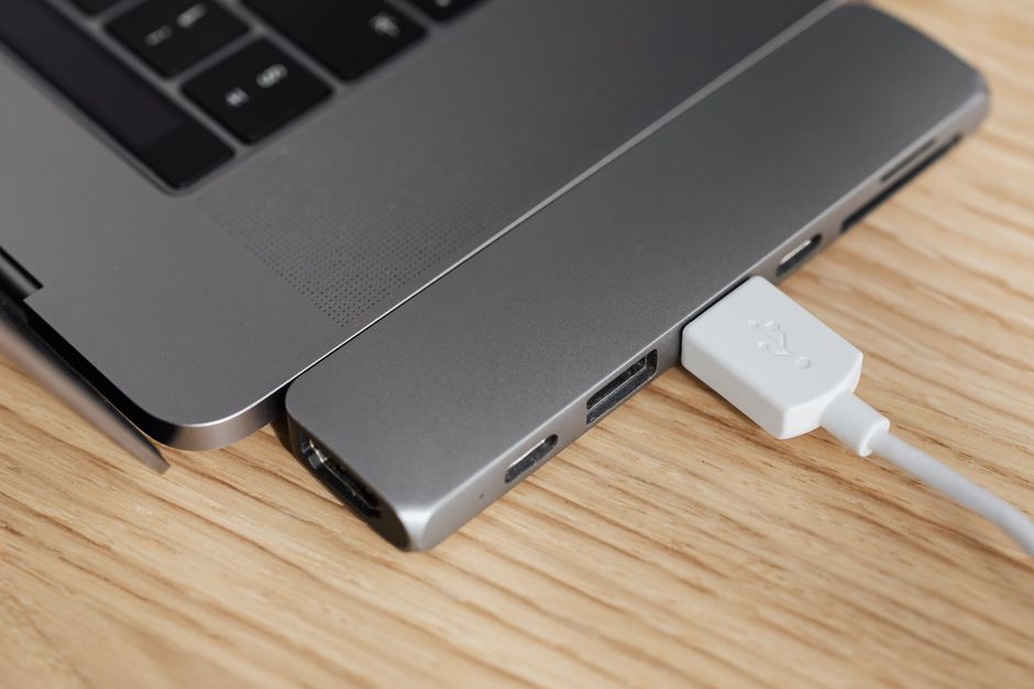
Allumez le GPS et vérifiez qu’il fonctionne normalement, puis branchez-le à une alimentation fiable. Si la mise à jour passe par un ordinateur, reliez-le directement avec un câble USB capable de transférer des données : certains câbles ne permettent que la charge. Sur un ordinateur portable, gardez l’adaptateur secteur branché et désactivez temporairement la mise en veille automatique.
Le téléchargement d’une carte complète peut prendre du temps, tout comme son installation sur le GPS. Prévoyez une connexion Internet stable et évitez de commencer juste avant un trajet indispensable. Surtout, ne débranchez pas l’appareil dès que le téléchargement sur l’ordinateur est terminé : l’installation peut encore être en cours.
Si votre GPS utilise une carte microSD, vérifiez qu’elle est bien insérée avant de chercher les mises à jour. Certains modèles en ont besoin quand la cartographie ne tient plus dans la mémoire interne. Sa capacité et son format doivent être acceptés par l’appareil ; ne la retirez pas pendant l’installation. Si l’outil propose une zone géographique plus petite pour gagner de la place, assurez-vous qu’elle couvre vos trajets habituels, y compris au-delà des frontières.
Conserver ses données avant de modifier l’appareil
Lorsque le modèle le permet, synchronisez vos destinations et favoris avec votre compte TomTom. Sur un ancien appareil géré par HOME, regardez si une fonction de sauvegarde est proposée et si l’ordinateur dispose de suffisamment d’espace. Cette sauvegarde peut aider à récupérer vos données en cas de problème, mais elle ne modifie pas vos droits aux cartes. Notez aussi la version de carte affichée dans les informations du GPS : vous pourrez la comparer après l’installation.
Lancer la mise à jour avec l’outil adapté
Depuis le Wi-Fi du GPS
- Connectez le GPS à un réseau Wi-Fi stable dans ses paramètres et branchez-le à une alimentation.
- Ouvrez le menu des mises à jour ; son nom varie selon le modèle.
- Examinez ce qui est proposé : logiciel de l’appareil, cartes et, selon les services disponibles, autres données de navigation.
- Validez le téléchargement et laissez le GPS terminer l’installation, redémarrages compris.
Les réseaux qui imposent une page de connexion dans un navigateur, comme ceux de certains hôtels, peuvent poser problème au GPS. Un réseau domestique classique convient généralement mieux. Même si la batterie semble chargée, gardez l’appareil branché : le Wi-Fi assure le téléchargement, pas son alimentation.
Avec MyDrive Connect ou TomTom HOME
- Installez sur l’ordinateur le logiciel prévu pour votre modèle, puis ouvrez-le.
- Reliez le GPS avec son câble USB et attendez qu’il soit reconnu. Connectez-vous au compte associé à l’appareil si le logiciel le demande.
- Examinez les mises à jour, leur taille et l’espace disponible. Si l’outil permet de choisir entre plusieurs éléments, installez d’abord les mises à jour logicielles nécessaires, avant la grande carte.
- Lancez l’installation. Ne fermez pas le logiciel, ne débranchez pas le câble et n’éteignez pas l’ordinateur. Attendez la confirmation de fin, puis suivez la procédure de déconnexion indiquée.
Les écrans et l’ordre des opérations ne sont pas les mêmes dans HOME et MyDrive Connect : suivez les indications du logiciel plutôt qu’une ancienne capture d’écran. N’installez pas manuellement des fichiers de carte trouvés ailleurs. Ils peuvent être incompatibles et doivent correspondre aux droits de votre appareil.
Si le téléchargement ou l’installation bloque
Une réinitialisation n’est pas le premier réflexe à avoir. Repérez plutôt l’étape où survient le problème :
- Le GPS n’est pas détecté : essayez un autre port USB, vérifiez que le câble transfère bien des données et redémarrez le logiciel, puis l’appareil si nécessaire. Évitez de passer par un concentrateur USB.
- Le téléchargement échoue : contrôlez la connexion Internet et l’espace libre sur l’ordinateur. Relancez l’opération depuis l’outil officiel, sans effacer les fichiers du GPS.
- L’installation manque de place : consultez les options de zone cartographique ou de carte mémoire proposées pour votre modèle. Ne supprimez pas de dossiers internes au hasard.
- La carte n’apparaît pas après installation : attendez la fin du redémarrage, puis vérifiez dans les paramètres les cartes installées et la région active.
- Une mise à jour annoncée n’est pas proposée : vérifiez le compte utilisé, le modèle reconnu et les droits de carte associés. La disponibilité varie selon l’appareil.
Si l’installation semble figée, regardez si le GPS ou le logiciel indique encore une progression. Interrompre une écriture en cours peut rendre l’appareil inutilisable. Si le message d’erreur persiste, conservez-en le texte exact avant de contacter l’assistance : il aidera davantage qu’un simple « mise à jour impossible ».
Contrôler le GPS avant de reprendre la route
Une fois la mise à jour terminée, vérifiez la version de carte et la zone installée dans les informations de l’appareil. Recherchez une adresse connue et calculez un court itinéraire pour confirmer que la cartographie est accessible. Ce test ne valide pas toutes les routes : contrôlez aussi vos favoris et le guidage vocal.
Si vous avez choisi une carte régionale pour gagner de la place, testez également une destination proche de la limite de cette zone. Votre trajet quotidien peut fonctionner alors qu’un itinéraire de vacances, hors de la carte installée, ne pourra pas être calculé. Mieux vaut le découvrir avant le départ.