
Une sauvegarde utile ne consiste pas à recopier aveuglément tout le contenu du GPS à chaque branchement. Les cartes occupent souvent beaucoup d’espace et changent rarement. En revanche, les favoris, les itinéraires enregistrés, les réglages d’alertes et les fichiers de configuration doivent pouvoir être restaurés rapidement après une erreur ou une mise à jour.
Ce que protège une sauvegarde automatique
Selon la marque et le logiciel de navigation, les données personnelles n’ont ni le même nom ni le même emplacement. Un GPS peut stocker les favoris dans un fichier Favourites, CurrentMapSettings, une base interne ou un dossier utilisateur. Les parcours peuvent être enregistrés en GPX, ITN, KML ou dans une base propriétaire. Il ne faut donc pas partir du principe qu’un seul fichier contient toutes les données importantes.
- Les favoris et adresses récentes : domicile, travail, contacts et destinations enregistrées.
- Les itinéraires, traces et journaux de trajet : utiles pour conserver des parcours préparés ou relevés sur la route.
- Les réglages personnels : unité de distance, voix, volume, préférences de calcul, alertes et affichage.
- Les POI importés : catégories personnelles, fichiers d’icônes et alertes associées.
- Les éléments de personnalisation compatibles : thèmes, véhicules ou voix installés légalement.
Les cartes et mises à jour officielles peuvent figurer dans une sauvegarde complète. Il est toutefois souvent plus pratique de les archiver séparément et moins souvent. Une copie de sécurité ne permet pas de partager des cartographies ou des contenus soumis à licence : elle est réservée au même appareil et à son propriétaire.
Choisir une méthode adaptée au GPS
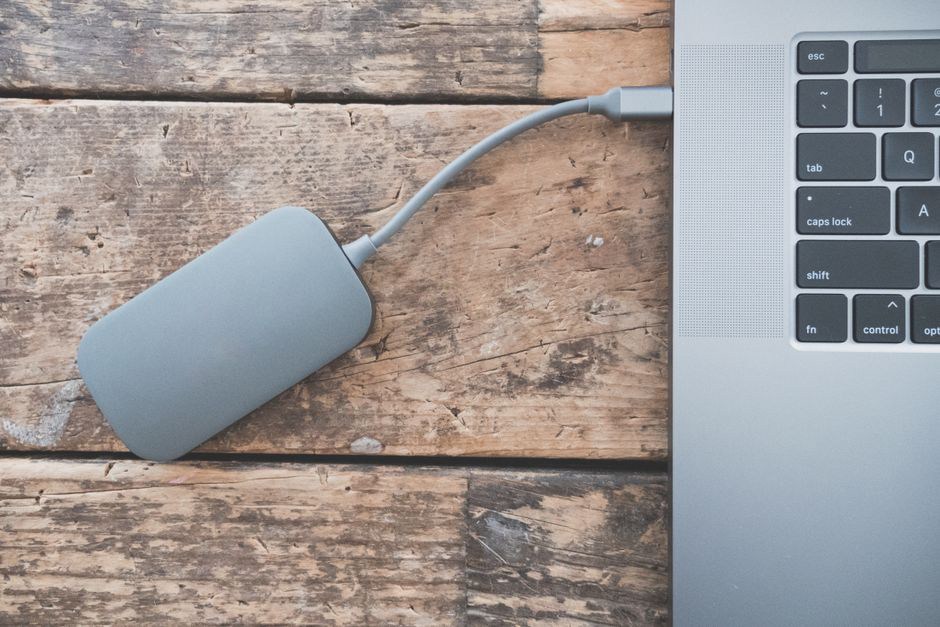
À la connexion USB, les GPS portables se comportent généralement de deux manières : comme un support de stockage visible dans l’explorateur de fichiers, ou via un logiciel de synchronisation fourni par le fabricant. Dans le premier cas, l’outil de sauvegarde de l’ordinateur peut copier certains dossiers. Dans le second, l’application du constructeur est parfois la seule solution fiable pour accéder aux données ou produire une archive restaurable.
La sauvegarde par copie de dossiers
Cette méthode convient lorsque le GPS apparaît comme un disque amovible. Créez un dossier de destination explicite, par exemple GPS_Mio_2025-06-15, puis copiez les dossiers concernés. Avant d’automatiser l’opération, repérez les emplacements réels des données personnelles dans la documentation de l’appareil ou comparez le contenu du GPS avant et après l’ajout d’un favori de test.
Ne vous limitez pas aux extensions de fichiers connues. Certains appareils emploient des bases de données sans extension claire, tandis que les préférences peuvent être réparties dans plusieurs sous-dossiers. Une première copie complète du stockage accessible est prudente. Les sauvegardes automatiques suivantes pourront ensuite cibler les données modifiées le plus souvent.
La sauvegarde via le logiciel officiel
Lorsqu’un programme de gestion est fourni, cherchez une fonction intitulée « sauvegarde », « restauration », « archive » ou « synchronisation ». Elle peut inclure des paramètres invisibles depuis l’ordinateur. Contrôlez néanmoins le contenu réel de l’archive : certains outils enregistrent les favoris sans les cartes, tandis que d’autres font l’inverse.
Ne débranchez jamais le GPS pendant l’opération. Attendez la fin de la copie, éjectez le périphérique depuis l’ordinateur lorsque l’option est proposée, puis laissez l’appareil revenir à son écran normal. Vous éviterez ainsi d’interrompre l’écriture d’un fichier de données.
Programmer sans créer de sauvegardes inutilisables
L’automatisation doit se déclencher au bon moment. Pour un GPS utilisé tous les jours, une sauvegarde hebdomadaire des données personnelles suffit généralement. Si l’appareil sert surtout avant les départs en vacances, faites une copie avant toute mise à jour, avant l’importation d’un lot important de POI et après la préparation d’itinéraires importants.
- Connectez le GPS et vérifiez qu’il est reconnu de façon stable.
- Fermez le logiciel de navigation ou de synchronisation s’il verrouille les fichiers.
- Lancez une tâche qui copie les dossiers sélectionnés vers le disque de l’ordinateur ou un support externe.
- Ajoutez la date au nom du dossier ou activez un historique des versions.
- Consultez le journal de la tâche et vérifiez la taille de la copie obtenue.
Sous Windows comme sous macOS, un logiciel de sauvegarde ou un script planifié peut réagir à la connexion du volume USB. La tâche ne doit toutefois pas démarrer pendant l’initialisation du GPS. Un délai après la détection du périphérique limite le risque de copie incomplète. Si l’appareil n’apparaît pas toujours avec la même lettre de lecteur, configurez la tâche à partir du nom du volume plutôt qu’avec une lettre fixe.
Conserver des versions et vérifier les copies
Remplacer chaque archive par la suivante est risqué. Une erreur de synchronisation, une suppression involontaire ou un fichier déjà endommagé peut se retrouver dans votre seule sauvegarde. Conservez plusieurs générations : par exemple les quatre dernières copies hebdomadaires, ainsi qu’une archive complète avant chaque mise à jour majeure.
| Type de copie | Fréquence conseillée | Contenu |
|---|---|---|
| Copie rapide | Hebdomadaire ou après modification | Favoris, routes, traces, réglages, POI |
| Archive complète | Avant une mise à jour ou tous les quelques mois | Tout le stockage accessible du GPS |
| Archive externe | Après une sauvegarde importante | Une copie du dossier de sauvegarde sur un autre support |
La présence d’un dossier ne prouve pas qu’une sauvegarde est exploitable. Ouvrez une archive récente et vérifiez quelques fichiers attendus, leur date et leur taille. Comparez par exemple le nombre de fichiers GPX ou la taille de la base de favoris avec ceux présents sur le GPS. Une archive de quelques kilo-octets alors que les données occupent d’ordinaire plusieurs mégaoctets doit être contrôlée avant d’être considérée comme fiable.

Restaurer avec prudence
La restauration peut faire disparaître des données plus récentes. Commencez toujours par copier le contenu actuel du GPS dans un dossier temporaire, même si l’appareil semble défectueux. Si seuls les favoris ont disparu, restaurez le fichier ou le dossier concerné plutôt qu’une archive complète datant de plusieurs mois.
Après une réinitialisation, le navigateur peut recréer certains fichiers au premier démarrage. Démarrez-le une fois, éteignez-le correctement, reconnectez-le, puis remettez les données personnelles. Les fichiers de configuration ne sont pas toujours compatibles entre deux versions majeures du logiciel : si un comportement anormal apparaît, restaurez-les un à un.
Pour un parcours créé sur ordinateur, gardez aussi son fichier source en dehors du GPS. Les itinéraires de randonnée préparés avec un Navman peuvent notamment être conservés dans leur format d’export en plus de la copie de l’appareil, comme expliqué dans Préparer un itinéraire de randonnée sur un GPS Navman. Enfin, indiquez dans le nom de l’archive le modèle, la date et son contenu précis, par exemple Garmin_Drive_favoris-et-reglages_avant-maj-2025-06-15. Au moment de restaurer, ce repère aide à sélectionner la bonne version.