
Vous avez copié une carte marine sur la microSD de votre GPS auto, mais elle n’apparaît pas dans le menu ? La copie n’est pas forcément en cause. Pour ouvrir la carte, le logiciel doit prendre en charge son format, sa licence et les données qu’elle contient. Et même si elle s’affiche, le guidage routier ne devient pas un système de navigation en mer.
L’usage le plus plausible est de consulter le littoral, repérer un port ou suivre sa position sur une carte compatible, avec l’appareil gardé au sec. Sur l’eau, il faut aussi pouvoir compter sur les profondeurs, le balisage, des données à jour, un écran lisible, une alimentation suffisante et une protection contre les projections.
Ce qu’un GPS auto peut afficher, et ce qu’il ne sait pas faire
Le récepteur GPS calcule une position à partir des signaux satellitaires. Le logiciel la place ensuite sur une carte et propose les fonctions qu’il prend en charge. Un GPS auto peut donc se localiser près d’un chenal sans savoir interpréter les aides à la navigation qui figurent sur une carte marine.
Une carte routière décrit notamment les voies, les adresses et les règles de circulation nécessaires au calcul d’itinéraire. Une carte nautique peut indiquer les profondeurs, les hauts-fonds, les bouées, les feux, les zones réglementées ou la nature du fond. Ces informations varient selon le produit et son niveau de détail. Voir la côte à l’écran ne prouve pas que les données hydrographiques sont présentes.
Tout dépend aussi du logiciel. Certains appareils polyvalents acceptent des cartes terrestres et marines bien précises ; d’autres GPS auto se limitent aux cartes conçues pour leur application routière. Un fond de carte qui colore la mer en bleu n’est pas une carte de navigation. À l’inverse, une carte reconnue peut montrer des détails nautiques sans proposer d’alarme de mouillage, de calcul de route maritime ni d’affichage utilisable des marées.
Il faut distinguer la consultation d’une zone, l’enregistrement ou le suivi d’une trace et la navigation en sécurité. Le premier usage peut fonctionner sur un GPS auto compatible. Le deuxième dépend de ses fonctions de traces, notamment hors route. Aucun des deux ne suffit à garantir le troisième.
Vérifier la compatibilité avant toute copie
Partir du modèle exact et de son logiciel
Notez la référence complète du GPS, la version de son logiciel et le nom de l’application cartographique. Dans la documentation officielle, cherchez ensuite les gammes de cartes marines prises en charge, les supports acceptés et les restrictions éventuelles selon la génération de l’appareil. La compatibilité annoncée pour une marque ne s’étend pas à tous ses GPS auto. Deux fichiers portant la même extension ne s’ouvrent pas nécessairement dans le même logiciel.
Avant d’acheter ou de télécharger une carte, vérifiez ces points séparément :
- Format et produit : la carte est-elle expressément prévue pour le logiciel installé, et pas seulement pour le même constructeur ?
- Licence : autorise-t-elle l’utilisation sur cet appareil et selon cette méthode d’installation ? Certaines cartes sont liées à un compte, à un identifiant ou au support fourni.
- Zone : couvre-t-elle le port, l’estuaire ou le plan d’eau visé, avec assez de détails pour l’usage envisagé ?
- Mémoire : si l’installation passe par une microSD, le GPS accepte-t-il sa capacité et son système de fichiers ?
- Fonctions : la documentation annonce-t-elle un simple affichage ou des fonctions marines précises ?
Les cartes électroniques de navigation officielles, souvent appelées ENC, répondent à des spécifications hydrographiques internationales. L’existence de standards techniques présentés par l’IEEE ne dispense toutefois pas de vérifier ce que le logiciel du GPS sait lire. Posséder un fichier ENC ou une image de carte ne signifie pas qu’un GPS automobile pourra l’interpréter directement.
Ne pas confondre les différents types de fichiers
Une carte marine vectorielle compatible contient des données que le logiciel affiche selon ses propres règles. Sur certains appareils, une image géoréférencée ou une carte numérisée peut servir de fond visuel sous le curseur de position, sans permettre d’interroger correctement les objets nautiques. Un fichier GPX transporte généralement des points, des itinéraires ou des traces : ce n’est pas une carte marine. Importer une trace côtière n’ajoute ni profondeurs ni balises.
Une même zone géographique peut être vendue dans des versions différentes pour un téléphone, un traceur dédié et un GPS auto. Ne vous fiez donc ni à une capture d’écran ni au mot « marine » dans un nom de fichier. Si la documentation manque de clarté, demandez au fournisseur de confirmer la compatibilité du produit cartographique précis avec la référence exacte de votre GPS, avant de toucher à son stockage.

Installer uniquement une carte reconnue et autorisée
Une fois la compatibilité établie, passez par la méthode prévue pour votre modèle : gestionnaire officiel, téléchargement lié à votre compte, support préchargé autorisé ou procédure indiquée dans la notice. Renommer un fichier ne le rendra pas compatible. Évitez aussi de copier une carte protégée depuis un autre appareil : sa licence, son activation ou la structure du support d’origine peuvent empêcher son utilisation.
- Sauvegardez l’existant. Conservez vos favoris et vos traces. Si le GPS le permet, faites aussi une copie des données utilisateur et de la carte mémoire en place. Ne supprimez pas une carte routière fonctionnelle pour libérer de l’espace sans savoir comment la restaurer.
- Préparez l’alimentation et le stockage. Chargez le GPS ou laissez-le alimenté pendant l’installation. Si une microSD est nécessaire, respectez la capacité et le format indiqués par le fabricant, puis assurez-vous qu’elle est détectée.
- Suivez la méthode prévue. Les dossiers, les noms de fichiers et l’activation changent selon les produits. Une organisation de fichiers valable sur un modèle peut empêcher la lecture sur un autre.
- Redémarrez et ouvrez le menu des cartes. Cherchez le nom du produit et sa zone de couverture. S’il apparaît, examinez une portion de côte connue à plusieurs niveaux de zoom : les détails attendus doivent réellement se charger.
- Vérifiez que vous pouvez revenir à l’usage habituel. Notez ce que vous avez modifié, puis testez l’affichage routier et le calcul d’un court trajet terrestre.
Si plusieurs cartes couvrent la même zone et restent actives, elles peuvent se superposer ou se masquer selon les réglages. Face à un affichage incohérent, désactivez provisoirement l’une d’elles depuis le menu, plutôt que d’effacer des fichiers au hasard. Si le GPS ne démarre plus, retirez d’abord le support amovible concerné, s’il est accessible, puis consultez la procédure de récupération propre au modèle. Modifier le firmware ne fait pas partie d’une installation cartographique normale et comporte des risques.
Faire un essai sur la terre ferme
Choisissez un endroit dont vous connaissez la configuration, comme un port accessible à pied. Une fois la position GPS acquise à l’extérieur, vérifiez que le curseur se trouve du bon côté du quai et que le niveau de détail change au zoom. Comparez plusieurs éléments reconnaissables — entrée du port, digue, balisage représenté — sans prendre une concordance ponctuelle pour une validation de toute la carte.
Si le logiciel le permet, ouvrez la fiche d’un objet. Une bouée visible mais impossible à identifier peut simplement faire partie d’une image de fond. Ce n’est pas forcément une anomalie, mais cela limite les vérifications possibles à l’écran. Cherchez aussi la date ou l’édition de la carte : les données enregistrées sur le GPS ne suivent pas automatiquement les changements de balisage ou de réglementation.
Pour tester les traces, faites un court déplacement sans risque à terre, puis contrôlez l’enregistrement, la sauvegarde et, si nécessaire, l’export. Un GPS routier peut « recaler » le curseur sur la route la plus proche ; près d’un port, il masquerait ainsi la position réelle sur l’eau. Si le manuel mentionne un mode « hors route », essayez-le et vérifiez que le curseur ne revient pas vers une chaussée. Le mode piéton ne désactive pas forcément ce recalage.
Les précautions propres à la navigation
Position, carte et profondeur sont trois informations distinctes
La précision indiquée par le GPS concerne sa position estimée, pas le détail ni l’actualité du fond de carte. Le curseur peut sembler bien placé sur une carte ancienne ou peu précise. Quant à une profondeur inscrite sur la carte, elle ne donne pas la hauteur d’eau instantanée sous la coque : le niveau d’eau, les marées, l’envasement et la référence utilisée pour les profondeurs entrent en jeu. Un GPS auto ne mesure pas lui-même la profondeur.
Une route nautique tracée à l’écran ne garantit pas un passage praticable. Le calcul routier s’appuie sur un réseau de voies ; il ne tient compte ni des dangers sous-marins ni des règles locales de navigation. Si le logiciel accepte des points de passage, la ligne qui les relie reste un repère graphique à vérifier, pas un chenal déclaré sûr.
Sur l’eau, utilisez des documents nautiques adaptés et à jour, ainsi que les informations locales nécessaires à votre sortie. Consultez les avis et restrictions auprès des canaux officiels compétents. La carte affichée sur un GPS auto peut servir d’aide supplémentaire, sans remplacer la préparation de la sortie ni l’observation du balisage réel.
Écran, batterie et humidité changent l’usage possible
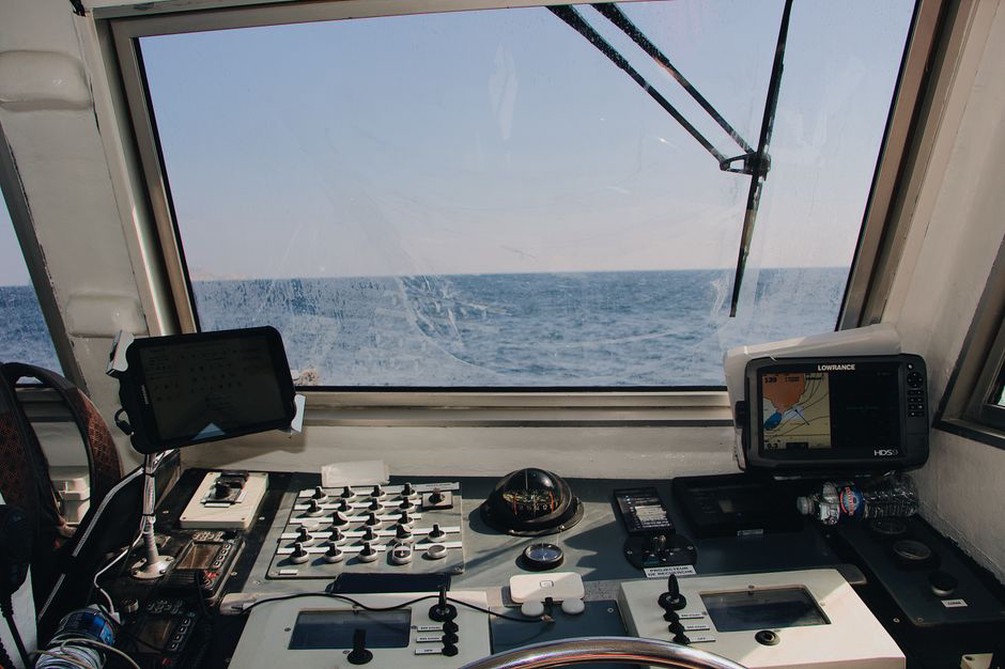
Un GPS auto est généralement conçu pour l’habitacle. Son écran peut être difficile à lire en plein soleil, ses commandes mal réagir sous des doigts mouillés et ses connecteurs souffrir des embruns. Vérifiez son indice de protection, s’il en possède un ; sans indication explicite, ne le supposez pas étanche. Une pochette ou un boîtier peut gêner l’écran tactile et favoriser la condensation : faites un essai à sec.
L’autonomie annoncée pour un usage en voiture ne garantit rien sans prise électrique. Mesurez la durée réelle avec la luminosité dont vous aurez besoin et la carte affichée. Toute alimentation externe doit convenir au GPS et rester protégée de l’eau ; un câble branché peut compromettre la protection du boîtier. Fixez l’appareil pour qu’il ne tombe pas et ne gêne ni la conduite ni la manœuvre. Si vous transférez des points ou une trace depuis un téléphone avant de partir, les contrôles d’appairage et de parcours décrits dans le guide de synchronisation d’un GPS avec son téléphone peuvent aider, si votre modèle dispose de cette fonction.
Quand la carte ne s’affiche pas comme prévu
Le symptôme est souvent plus instructif que le nom du fichier. Vérifiez un point à la fois pour savoir ce qui change :
| Constat | Vérification prioritaire |
|---|---|
| La carte n’apparaît pas dans la liste | Confirmer la compatibilité exacte, la méthode d’installation et la détection du support. |
| Le produit est listé, mais la zone reste vide | Vérifier la couverture géographique, l’activation et le niveau de zoom. |
| Seul le contour des côtes est visible | Identifier si le GPS affiche un fond de base plutôt que les données marines attendues. |
| Le curseur saute sur une route | Contrôler le recalage routier et l’existence d’un mode hors route documenté. |
| L’appareil ralentit ou se fige | Tester sans la carte ajoutée, puis contrôler le support et les exigences du produit. |
Si la carte était visible avant une mise à jour, regardez d’abord si elle est toujours activée et si le support est détecté. Le logiciel peut avoir changé la présentation de la liste sans effacer les données. En revanche, réinstaller plusieurs fois un produit incompatible ne fera que remplir la mémoire. Avant de contacter l’assistance officielle, relevez le message d’erreur exact et la version du logiciel.
Terminez par un contrôle simple, à domicile : affichez l’entrée d’un port couvert par la carte, puis vérifiez le nom du produit actif, la date des données si elle est indiquée et les détails nautiques au niveau de zoom choisi. Si vous ne voyez que le contour du littoral, la position GPS fonctionne peut-être, mais rien ne confirme que la carte marine est chargée.