
Votre GPS affiche « connecté » au téléphone, mais la destination envoyée n’apparaît nulle part ? Le Bluetooth sert peut-être uniquement aux appels mains libres : sur certains modèles, l’envoi d’itinéraires passe par une application distincte. Avant de recommencer l’appairage, vérifiez ce que votre appareil accepte réellement : notifications, trafic, positions enregistrées, traces ou parcours préparés sur mobile.
Identifier le type de connexion disponible
Relevez le modèle exact du GPS et, si la notice le précise, sa version logicielle. Les fonctions disponibles peuvent varier au sein d’une même marque. Dans les réglages ou la notice, cherchez quel mode sert à la fonction qui vous intéresse :
- Bluetooth : il relie le GPS au smartphone pour certaines données ou pour les appels mains libres. Ce qui peut être échangé dépend du modèle.
- Wi-Fi : le GPS peut recevoir des données par un réseau connu ou, sur certains modèles, par le partage de connexion du téléphone. Être connecté au Wi-Fi ne suffit pas à transférer un itinéraire.
- Application compagnon : elle peut prendre en charge l’association, les favoris ou l’envoi de parcours. Elle demande parfois un compte ; certaines fonctions ont aussi besoin d’Internet.
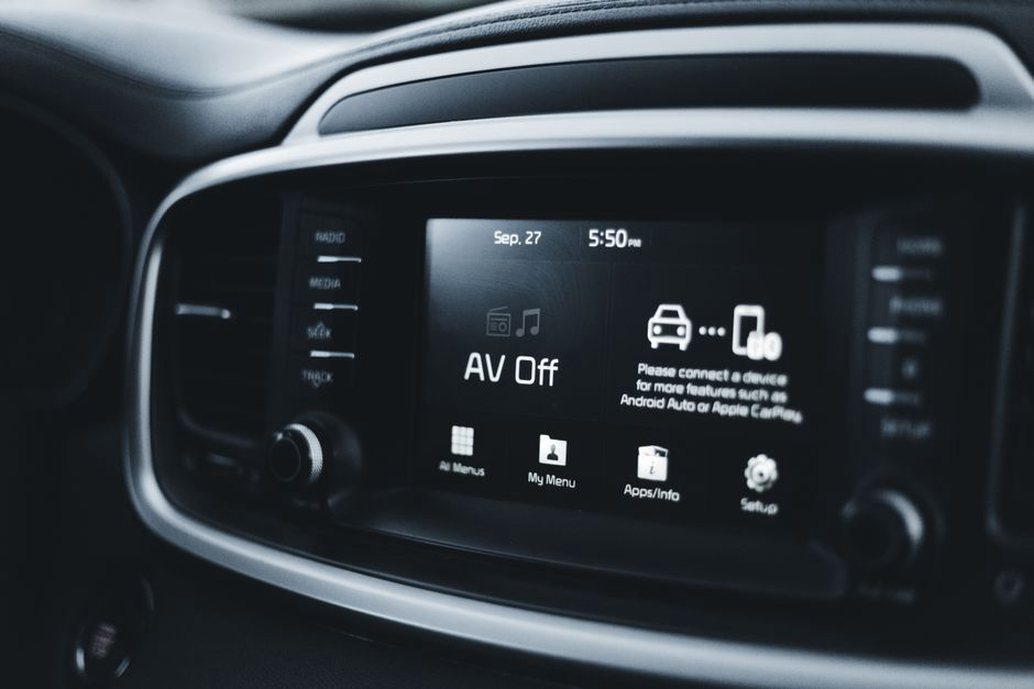
Avec un GPS intégré, le système multimédia de la voiture peut servir d’intermédiaire. Suivez alors ses consignes : associer le téléphone à la voiture et le relier à la navigation ne correspond pas toujours à la même opération.
Faire un premier appairage proprement
Préparer les deux appareils
Chargez suffisamment le GPS et le smartphone, puis faites la configuration à l’arrêt. Activez le Bluetooth du téléphone et ouvrez le menu de connexion ou d’appairage du GPS. Si votre modèle exige une application compagnon, installez celle indiquée dans sa notice. Vérifiez ensuite les autorisations : l’accès au Bluetooth ou aux appareils à proximité est généralement nécessaire pour détecter le GPS ; la localisation ne l’est que pour les fonctions qui s’en servent. Vous pouvez refuser les autres autorisations et les activer plus tard si besoin.
Associer, puis vérifier la fonction voulue
- Rapprochez les appareils et rendez le GPS détectable depuis son menu.
- Lancez la recherche dans l’application ou dans les paramètres Bluetooth, selon la procédure du fabricant.
- Comparez les codes affichés sur les deux écrans avant de confirmer l’association.
- Si un compte est demandé, utilisez le même dans l’application et sur le GPS, lorsque celui-ci propose une connexion.
- Testez la fonction recherchée : envoyez une destination, retrouvez un favori ou vérifiez la réception d’une notification compatible.
Voir le GPS dans la liste des appareils Bluetooth du téléphone ne signifie pas que l’application compagnon fonctionne. Si elle demande sa propre association, terminez aussi cette étape. Évitez toutefois de lancer les deux procédures en même temps : vous risquez de créer deux entrées aux noms presque identiques.
Que peut-on réellement synchroniser ?
Destinations et favoris. Une application peut envoyer une adresse sans synchroniser l’ensemble des lieux enregistrés. Essayez avec un lieu facile à reconnaître, puis cherchez-le sur le GPS parmi les destinations proposées, les favoris ou l’historique.
Itinéraires et traces. Un parcours préparé sur téléphone peut arriver sous forme d’itinéraire calculé, de suite d’étapes ou de trace à suivre. La différence compte : selon le format reçu, le GPS peut recalculer le trajet entre les étapes avec sa propre carte et ses réglages. Avant de rouler, contrôlez le départ, l’arrivée et les points intermédiaires sur son écran. Si l’envoi direct n’est pas prévu, il faudra peut-être exporter le parcours dans un format compatible et transférer le fichier. Le seul appairage Bluetooth ne suffit pas nécessairement.
Trafic et services connectés. Si le GPS reçoit ces informations grâce aux données mobiles du téléphone, vérifiez que celui-ci est connecté et que l’application peut fonctionner en arrière-plan. Le trafic reçu ne remplace pas les cartes installées sur le GPS.
Notifications et appels. Ces fonctions peuvent utiliser un profil Bluetooth distinct de celui des données de navigation. N’autorisez l’accès aux contacts ou aux messages que si vous comptez vous en servir. Pour limiter l’exposition des lieux enregistrés et des connexions, consultez Sécuriser un GPS portable : code, données personnelles et connexions.
Corriger une synchronisation incomplète
Commencez par repérer ce qui échoue. Si le GPS n’apparaît plus, vérifiez le Bluetooth sur les deux appareils, leur proximité et l’absence de connexion à un autre téléphone. Redémarrez ensuite l’application et les appareils. Si un seul trajet manque, cherchez plutôt du côté de l’envoi, du format du parcours ou de la rubrique dans laquelle la destination a été classée.
Les restrictions d’économie de batterie du smartphone peuvent couper l’application compagnon en arrière-plan. Autorisez son fonctionnement continu seulement si le service en a besoin, puis refaites un essai. Après une mise à jour du téléphone, contrôlez aussi les autorisations de connexion. Côté GPS, vérifiez que la réception des données du téléphone est activée : recevoir des appels ne prouve pas que cette option fonctionne.
Si l’association reste bloquée, supprimez-la des deux côtés, puis reprenez une seule procédure du début à la fin. Notez auparavant les réglages ou favoris qui pourraient dépendre de l’application. Gardez la réinitialisation générale du GPS en dernier recours : elle peut effacer des données locales sans régler une incompatibilité.
Garder la main sur les données partagées
Une synchronisation peut copier des adresses personnelles, une position récente ou l’historique des trajets. Regardez dans l’application si ces données restent sur les appareils ou sont liées à un compte. Avant de céder un GPS ou un téléphone, dissociez-les, déconnectez le compte et vérifiez que les favoris que vous ne voulez pas transmettre ont été supprimés.
Pour savoir précisément ce que fait votre installation, créez sur le téléphone un favori nommé « Test gare ». Envoyez-le au GPS et vérifiez son adresse avant de lancer un guidage. Supprimez ensuite le favori sur un seul appareil : s’il reste sur l’autre, votre configuration transmet les nouveaux lieux, mais ne synchronise pas leur suppression.