
Un bip couvre la consigne « tournez à droite » ? Avant de chercher un autre son, repérez ce qui le déclenche : dépassement d’une vitesse définie, approche d’un point d’intérêt (POI), perte du signal GPS ou connexion du téléphone. Ces événements ont souvent des réglages distincts, mais leur tonalité n’est pas toujours remplaçable.
Distinguer les notifications des autres sons du GPS
Les consignes de navigation relèvent généralement du réglage de la voix. Les notifications sont plus brèves : bip, carillon ou tonalité liés à un événement. Le son émis quand vous touchez l’écran ou allumez l’appareil peut encore dépendre d’un autre réglage. Tous peuvent partager le même volume sans offrir les mêmes possibilités de personnalisation.
Notez quand l’alerte gênante retentit. Près d’une destination enregistrée, elle peut venir d’un POI personnalisé plutôt que du guidage. Si le téléphone est connecté, le son peut aussi provenir de celui-ci et être transmis aux haut-parleurs du véhicule. Identifier la source évite de modifier le mauvais réglage.
Les menus changent selon le fabricant et le logiciel. Cherchez dans Paramètres, puis Sons, Audio, Alertes ou Notifications. Avant toute modification, notez les valeurs d’origine, surtout si plusieurs catégories d’alertes partagent le même niveau sonore.
Ce que votre modèle permet réellement de modifier
Le plus souvent, vous pouvez activer ou désactiver une alerte, régler son volume ou choisir parmi les tonalités intégrées. Certains logiciels proposent un son par catégorie d’événement. L’import d’un fichier personnel existe aussi, mais il concerne souvent les POI personnalisés plutôt que les alertes système.
Un GPS portable peut ainsi accepter un son pour l’approche d’un POI sans permettre de changer l’alerte de batterie faible. Dans une application de navigation, le résultat peut dépendre à la fois de l’application et des réglages du système. Sur un GPS intégré au tableau de bord, les alertes peuvent être gérées par le constructeur, sans possibilité d’import.
Consultez la notice de votre modèle exact et de sa version logicielle avant de préparer un fichier. Un port USB ou une carte microSD ne prouvent pas que l’appareil accepte des sons personnalisés. Si le menu ne propose que des tonalités prédéfinies, copier un MP3 dans la mémoire n’en ajoutera pas une nouvelle.
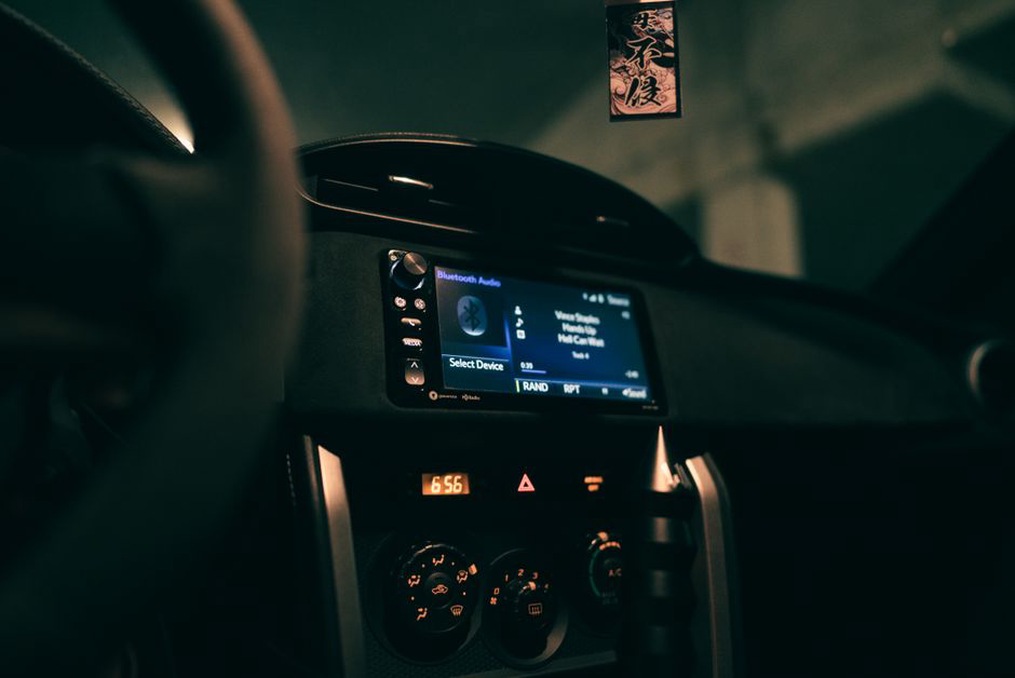
Régler les sons depuis les menus de l’appareil
Procéder une catégorie à la fois
- Arrêtez le guidage en cours et garez le véhicule avant d’ouvrir les menus. Certains réglages sont masqués pendant la navigation.
- Repérez l’événement précis : vitesse, POI, manœuvre, arrivée, connexion ou autre. Inutile de désactiver toutes les alertes pour supprimer un seul bip.
- Choisissez une tonalité disponible, si le menu le permet, puis réglez-la d’abord à un volume modéré.
- Enregistrez et faites un essai avec la fonction d’aperçu, si elle existe. Sinon, vérifiez le résultat lors d’un trajet, sans manipuler l’appareil en roulant.
Certains GPS séparent le volume de la voix, des alertes et des médias Bluetooth ; d’autres proposent un curseur général et des niveaux relatifs. Si la tonalité reste agressive à faible volume, essayez un son intégré moins aigu avant de baisser le volume général : vous risqueriez de ne plus entendre les consignes. Un profil « nuit », « silencieux » ou « ne pas déranger » peut également influer sur les alertes.
Quand une alerte n’a pas d’option de son
La mention « afficher une notification » ne garantit pas un choix audio. Le logiciel peut imposer une tonalité, n’afficher qu’une alerte visuelle ou réserver le choix du son à certaines catégories. Évitez alors de modifier les fichiers système dans l’espoir de trouver une solution universelle. Remplacer des fichiers internes ou toucher au micrologiciel peut rendre le GPS instable et compliquer ses mises à jour.
Préparer un fichier personnel lorsque l’import est prévu
Si le GPS accepte explicitement l’import audio pour l’alerte concernée, choisissez un son bref et facile à reconnaître. Pour un POI, une à trois secondes suffisent généralement : une longue mélodie risque de chevaucher la prochaine consigne vocale. Évitez aussi un début presque silencieux ou un pic sonore brusque.
Le format dépend du logiciel : MP3 sur certains modèles, WAV répondant à des caractéristiques précises sur d’autres. Consultez la documentation pour vérifier l’extension, la fréquence d’échantillonnage, le nombre de canaux et les limites de taille éventuelles. Renommer un fichier .mp3 en .wav ne le convertit pas. Si besoin, convertissez-le avec un outil adapté, puis écoutez le résultat sur un ordinateur avant le transfert.
Donnez au fichier un nom court et lisible, sans caractères spéciaux si la notice le recommande. Conservez l’original sur votre ordinateur : vous pourrez le raccourcir ou refaire la conversion sans travailler sur le seul exemplaire copié dans le GPS.

Transférer le son sans toucher aux fichiers système
Utilisez la méthode indiquée par le fabricant : logiciel de gestion sur ordinateur, dossier utilisateur accessible par USB ou carte microSD. Les noms de dossiers et les emplacements varient d’un modèle à l’autre ; créer un dossier « sounds » au hasard ne suffit pas. Pour les alertes de POI, certains logiciels demandent d’associer le son au fichier de points d’intérêt pendant l’import. Copier le fichier audio seul peut donc rester sans effet.
Avant la copie, sauvegardez les fichiers personnels concernés et vérifiez l’espace disponible. Éjectez proprement le GPS ou la carte depuis l’ordinateur avant de débrancher le câble. Après le redémarrage, cherchez le nouveau son dans le menu. S’il n’apparaît pas, contrôlez le format, le nom et l’emplacement prescrits au lieu de multiplier les copies dans différents dossiers.
Tester la notification dans des conditions utiles
L’aperçu confirme que le fichier est lisible, pas que l’alerte se déclenchera au bon moment. Pour un POI personnel, prenez un point de test proche d’un trajet connu et vérifiez à quelle distance l’avertissement apparaît. Faites le test à l’arrêt ou demandez à un passager d’observer l’appareil. Ne dépassez jamais volontairement une limite de vitesse pour provoquer un bip.
Si le GPS utilise les haut-parleurs du véhicule, comparez le rendu avec et sans Bluetooth. Le volume peut varier selon la source audio active, et le système embarqué peut atténuer la musique pendant une alerte. Écoutez aussi ce qui se passe lorsqu’une consigne vocale coïncide avec le nouveau son : deux signaux clairs séparément peuvent se masquer mutuellement.
Corriger les problèmes les plus fréquents
| Symptôme | Vérification prioritaire |
|---|---|
| Le fichier n’apparaît pas dans la liste | Confirmer que la catégorie accepte l’import, puis contrôler le format et l’emplacement exigés. |
| Le son apparaît, mais reste muet | Tester le fichier sur un ordinateur et vérifier le volume ou l’activation d’un profil silencieux. |
| Le son fonctionne en aperçu, pas sur la route | Vérifier que l’événement et sa catégorie d’alerte sont activés. |
| Une autre tonalité se fait entendre | Déterminer si elle vient du GPS, du téléphone connecté ou du système multimédia du véhicule. |
| Le son est coupé ou déformé | Essayer un fichier plus court, encodé selon les caractéristiques exigées par le GPS. |
Après une mise à jour, un réglage peut revenir à sa valeur par défaut ou un son personnalisé nécessiter une nouvelle association. Vérifiez la catégorie d’alerte et le chemin du fichier avant de réimporter tous vos POI. Si le GPS ralentit ou ne démarre plus normalement après une copie, arrêtez les essais et repérez l’étape qui bloque. Le guide GPS lent au démarrage : trouver l’étape qui bloque aide à distinguer un chargement long d’un problème lié aux données ajoutées.
Pour contrôler un son associé à un POI, ne gardez temporairement qu’un point de test et une tonalité. Une fois leur fonctionnement confirmé, attribuez des sons aux autres catégories.