
Votre GPS annonce « 500 yards » avant une sortie, alors que les panneaux français utilisent les mètres et les kilomètres ? Le trajet calculé n’est pas forcément en cause : ce sont peut-être simplement les unités affichées et annoncées qu’il faut changer. Sur la plupart des appareils, l’option se trouve dans les paramètres système ou de navigation, sous un nom qui varie selon le modèle.
Repérer les unités que le GPS utilise réellement
Avant de toucher aux réglages, regardez la distance jusqu’à l’arrivée, celle de la prochaine manœuvre, la vitesse affichée et, si votre GPS le permet, la fiche d’un lieu enregistré. Certains appareils appliquent un choix global ; d’autres séparent distance, vitesse, altitude et température. Une vitesse en km/h à côté d’une distance en miles peut donc venir de deux préférences indépendantes.
Pour conduire en France, le plus pratique est généralement d’afficher les trajets en kilomètres, les courtes distances en mètres et la vitesse en km/h. Si le GPS passe des kilomètres aux mètres à l’approche d’un virage, rien d’anormal : il change d’échelle, pas de système de mesure.
Modifier le réglage sans toucher aux cartes
Sur un GPS automobile autonome
Dans le menu principal, cherchez Paramètres, Système, Préférences ou Région et langue. L’option peut s’intituler « Unités », « Format des unités » ou « Mesures ». Si un choix global existe, sélectionnez métrique. Sinon, réglez séparément la distance en kilomètres, la vitesse en km/h et, si vous consultez cette donnée, l’altitude en mètres.
- Notez les valeurs actuelles, surtout si plusieurs conducteurs utilisent le GPS.
- Faites le changement à l’arrêt. Sur certains appareils, les menus sont limités pendant le guidage.
- Validez avec « Enregistrer », « Terminé » ou la coche prévue : revenir en arrière peut annuler la modification.
- Retournez à la carte et vérifiez une distance de trajet ainsi que l’unité de vitesse.
Changer les unités ne demande normalement ni de réinstaller les cartes, ni de formater la carte mémoire, ni de réinitialiser le GPS. Gardez la remise à zéro pour un autre diagnostic : elle risque d’effacer des préférences sans résoudre ce problème.
Dans une application de navigation ou un système embarqué
Sur téléphone, commencez par les paramètres de l’application. Certaines applications reprennent toutefois la région ou les unités du système ; modifier celles du téléphone peut alors avoir un effet ailleurs. Dans un autoradio ou un GPS intégré, cherchez aussi dans les réglages généraux du véhicule. L’écran du tableau de bord et celui de navigation peuvent avoir chacun leur propre préférence.
Ne vous fiez pas à la langue du menu : des consignes en français peuvent cohabiter avec des distances en miles. Choisir « France » comme région peut fixer des valeurs par défaut, tout en laissant un autre choix d’unités actif. Après validation, regardez ce que la carte affiche réellement.
Distance, vitesse et autres mesures : ne pas tout confondre
| Valeur affichée | Choix courant en France | Point à contrôler |
|---|---|---|
| Distance du trajet | km, puis m à courte distance | La distance jusqu’à la prochaine manœuvre suit-elle le même système ? |
| Vitesse | km/h | L’unité apparaît-elle près de la vitesse actuelle et, le cas échéant, de la limitation ? |
| Altitude | m | Le réglage est-il distinct de celui de la distance routière ? |
| Température | °C | Cette option relève parfois des réglages météo ou système. |
| Carburant et consommation | L et, selon le système, L/100 km | Ces données ne sont disponibles que sur les appareils compatibles. |
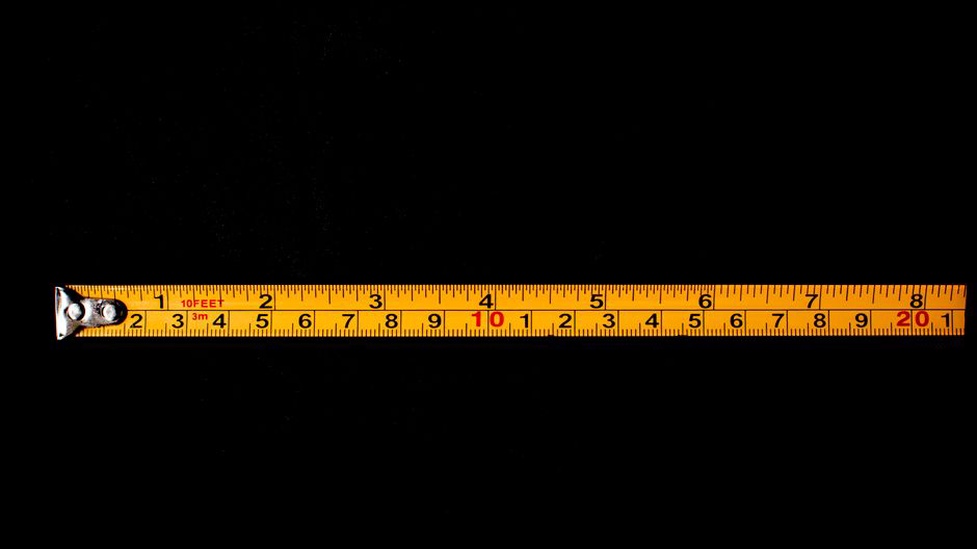
Deux repères aident à reconnaître un affichage impérial : 1 mile vaut environ 1,61 km et 1 yard environ 0,91 m. Si le GPS indique 10 mi pour un parcours proche de 16 km, l’unité affichée est vraisemblablement différente ; le calcul de l’itinéraire n’est pas pour autant erroné. Les durées estimées restent, elles, en heures et minutes.
Attention aussi au format des coordonnées. Les degrés décimaux et les degrés, minutes et secondes ne se règlent pas comme les kilomètres et les miles. Si vous saisissez des coordonnées, vérifiez que leur format correspond à celui attendu par le GPS : changer l’affichage des distances ne convertit pas nécessairement les champs de saisie.
Faire correspondre l’écran et les instructions vocales
Créez un court itinéraire de test, puis comparez la distance écrite avant une manœuvre à la consigne vocale, à l’arrêt ou avec l’aide d’un passager. Après le changement, les annonces générées par la voix du GPS devraient utiliser les nouvelles unités. Si l’écran indique « 800 m » mais que la voix parle de yards, arrêtez puis relancez le guidage et vérifiez les réglages de langue, de voix et d’unités de l’application.
Une voix enregistrée peut dire « tournez prochainement » sans reprendre la distance affichée : ce n’est pas en soi un conflit d’unités. À l’inverse, une annonce conservée dans une démonstration ou un parcours déjà lancé n’est pas un test fiable. Mieux vaut créer un nouvel itinéraire.
Les unités ne changent pas les préférences de trajet. Passer des miles aux kilomètres ne touche ni aux exclusions de péages ni au choix du parcours le plus rapide. Si c’est le tracé qui vous semble inadapté, vérifiez plutôt le réglage du calcul d’itinéraire, des exclusions et du trafic.
Quand le choix disparaît ou ne reste pas enregistré
Vérifier les profils et la synchronisation
Sur un appareil partagé, les unités peuvent être enregistrées par profil conducteur. Vérifiez donc le profil utilisé en roulant. Une application liée à un compte peut aussi rétablir une préférence synchronisée après une reconnexion ; contrôlez alors les unités sur l’appareil où vous les modifiez d’habitude. Dans un véhicule, l’option peut rester grisée pendant la conduite ou lorsque le mode simplifié est actif.
Isoler un affichage qui ne suit pas le réglage
Si une seule valeur reste en unités impériales, cherchez d’où elle vient. La distance sur la carte, la vitesse fournie par le véhicule et les données météo peuvent dépendre de modules différents, chacun avec ses réglages. Un nom de lieu contenant « Mile », ou une indication intégrée à une image, ne changera pas non plus avec l’option « Unités ».
Si toutes les valeurs reviennent à l’ancien format après extinction, assurez-vous d’avoir enregistré le choix, puis redémarrez normalement l’appareil et refaites un essai. Ne modifiez pas les fichiers de configuration à l’aveugle : leur emplacement et leur syntaxe dépendent du logiciel, et une erreur peut empêcher son démarrage. Si le problème persiste, vous pouvez envisager une mise à jour officielle, après avoir sauvegardé les données personnelles que votre appareil permet de conserver.
Contrôle rapide après le changement
Choisissez une destination à quelques kilomètres, sans prendre la route. Dans l’aperçu du parcours, cherchez la distance totale en km ; zoomez sur une manœuvre proche pour vérifier qu’elle s’affiche en m. Si une vitesse apparaît, contrôlez aussi la mention km/h. Ces trois lectures permettent de repérer un réglage partiel, même quand le menu « Unités » semble correct.